
# 辅助工具
# 视频号商城(小程序交易组件)
为保证插件的正常使用,请确保商城版本已升级到最新版本进行安装
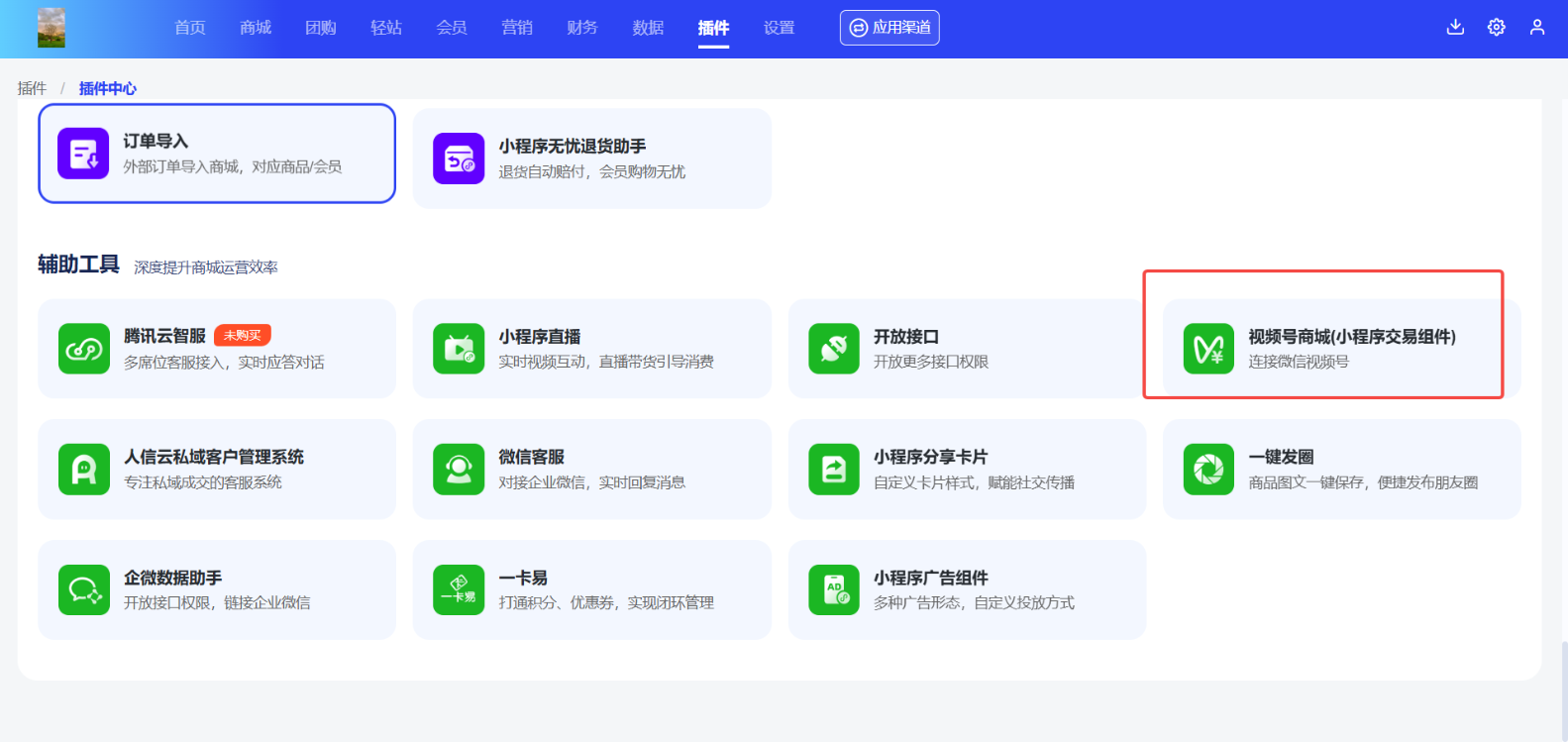
安装完成后,单店铺登录【业务端-插件-视频号商城(小程序交易组件)】使用
首次配置完成后需要更新小程序至最新版
通过小程序关联视频号,建立关联后小程序商品可以在关联的视频号橱窗中上架、在直播中售卖
视频号必须要认证,视频号的商品是在视频号助手后台添加的
https://channels.weixin.qq.com (opens new window)
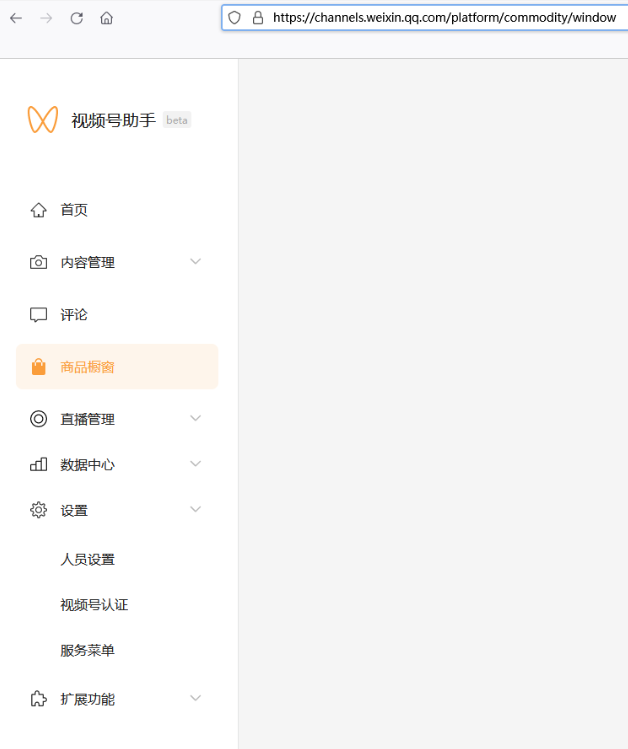
1、登录微信公众平台(小程序)
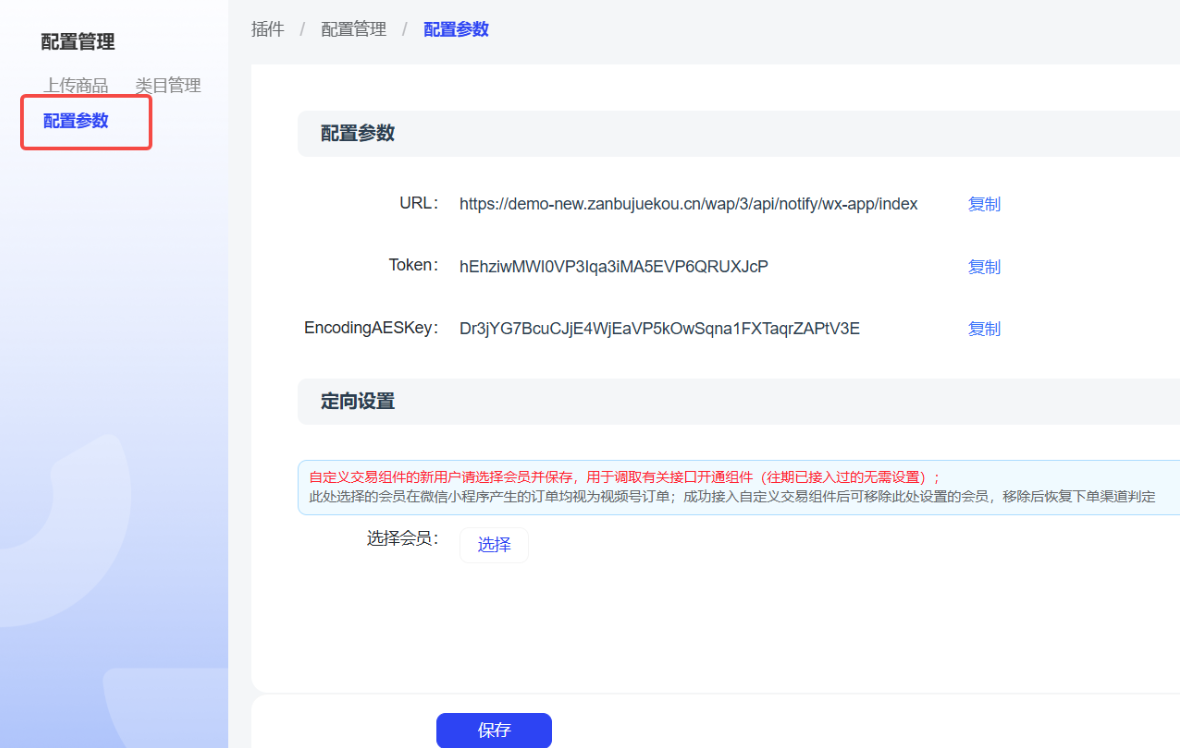
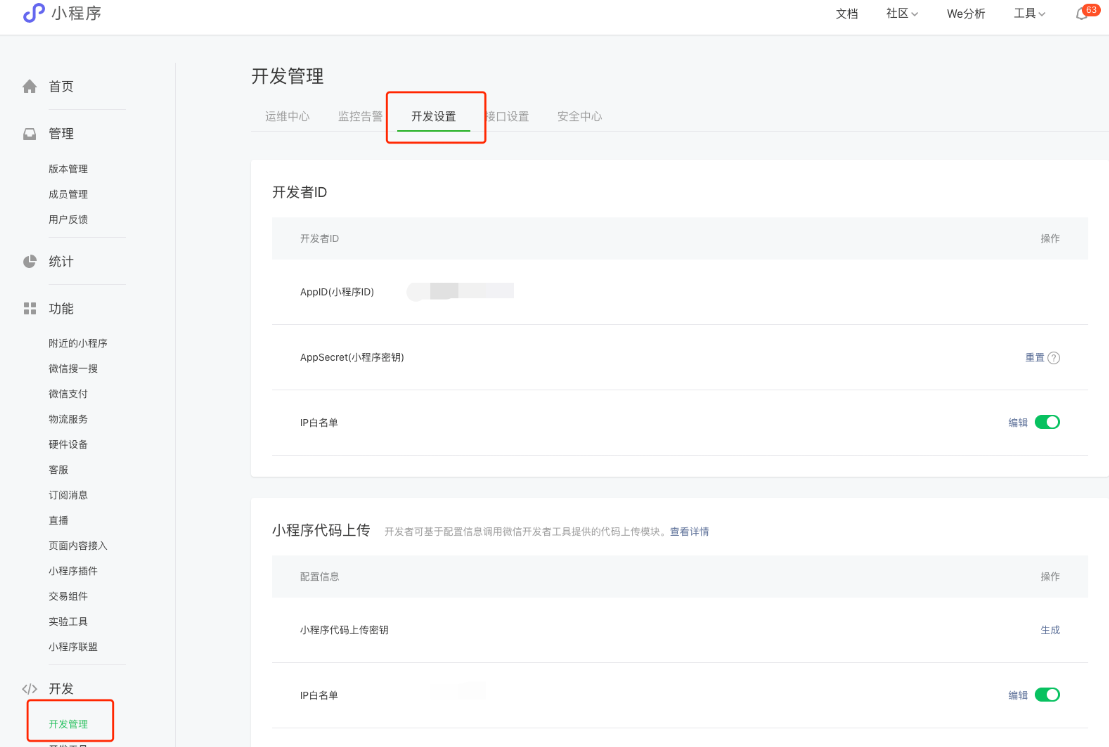
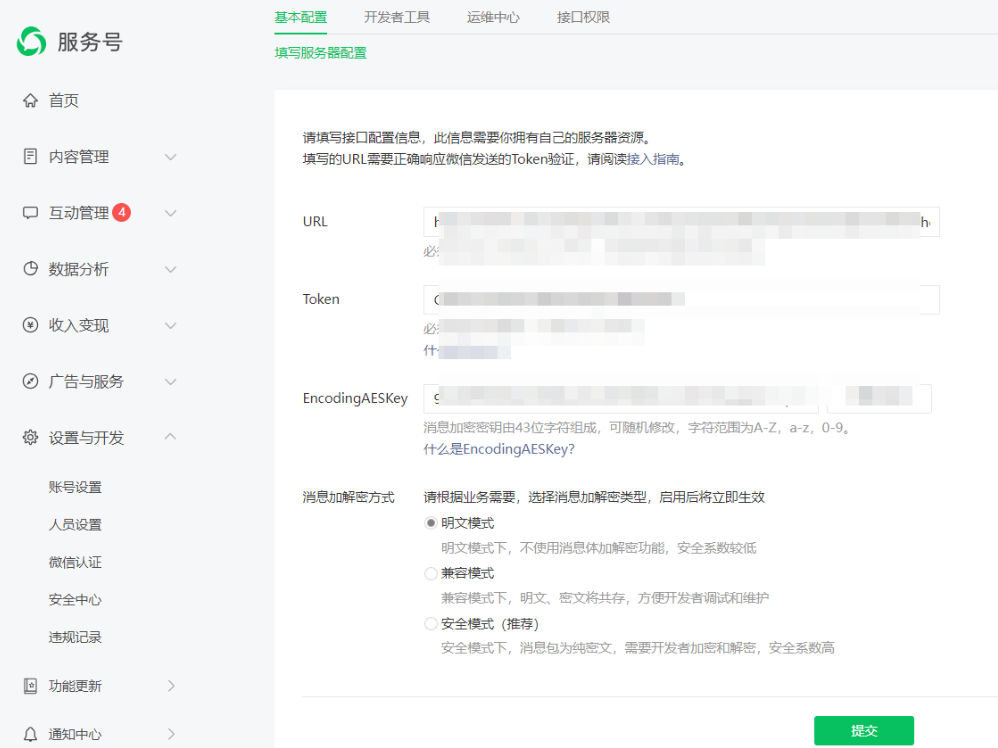
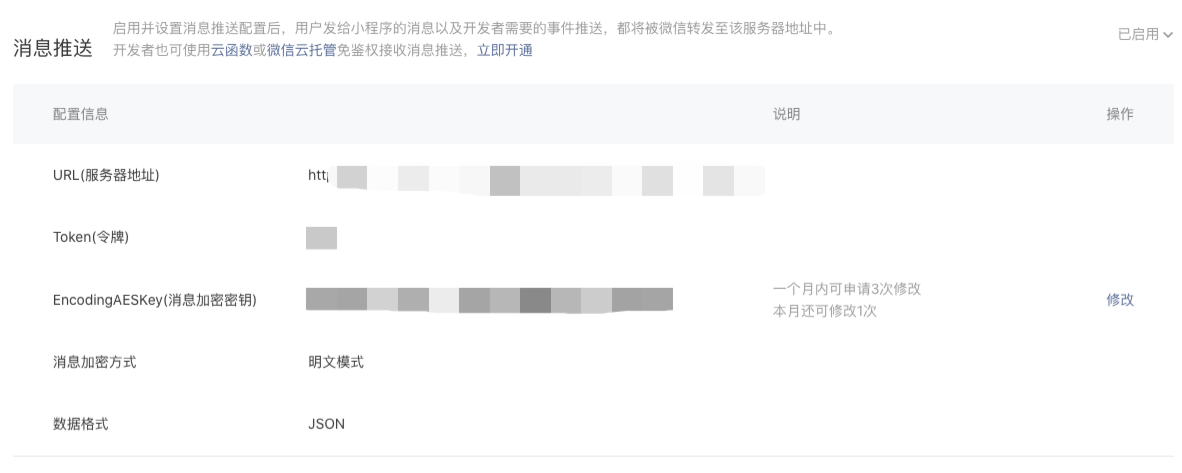
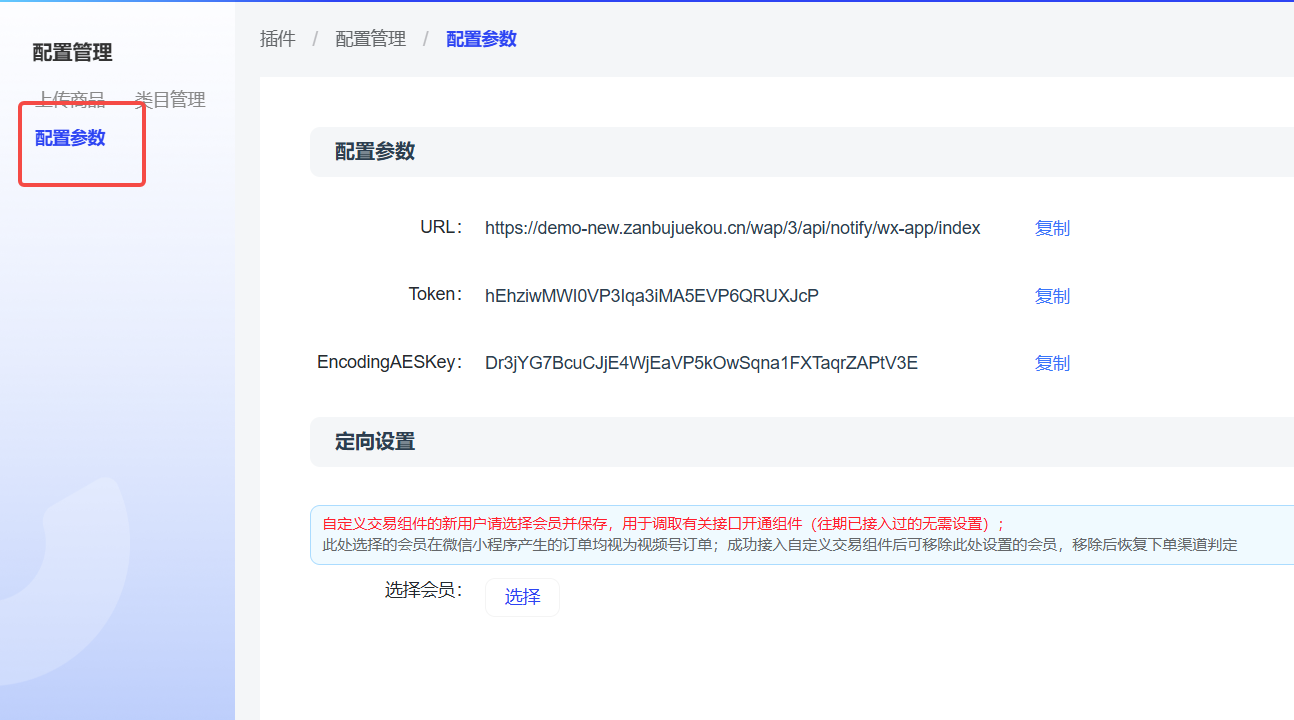
将商城【应用-视频号-配置参数】的三项参数分别复制并配置到【微信公众平台小程序后台-开发管理-开发设置】的消息推送版块
注:小程序的url必须是https的,必须选择明文模式,以及json的数据格式
新开通的用户需要把会员添加到视频号交易组件--配置参数--定向设置里面,只有通过这个会员下单才能去小程序交易组件后台点击完成操作
注:视频号开通之后把会员删除即可,否则这个会员在微信小程序产生的订单均视为视频号订单
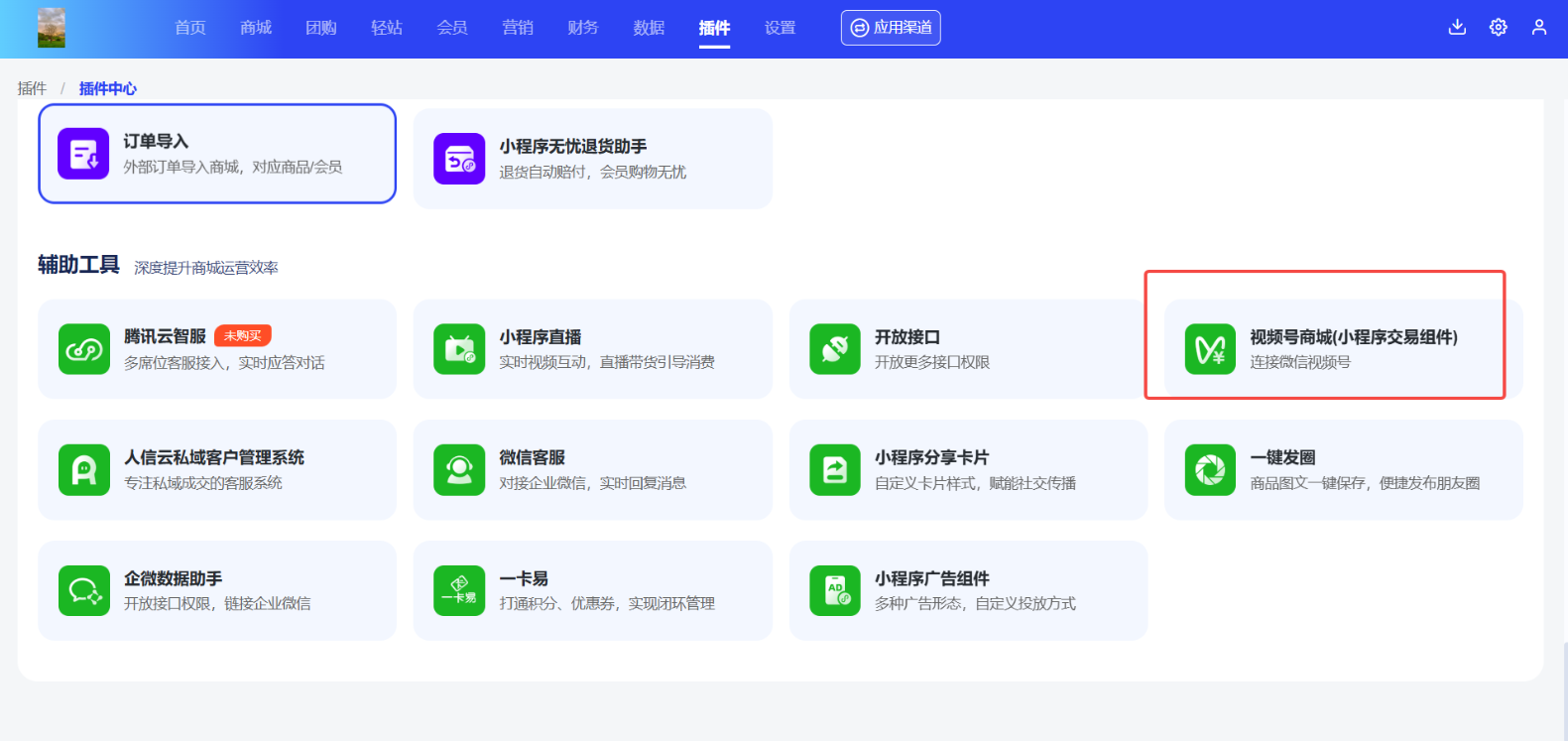
2、开通自定义版交易组件
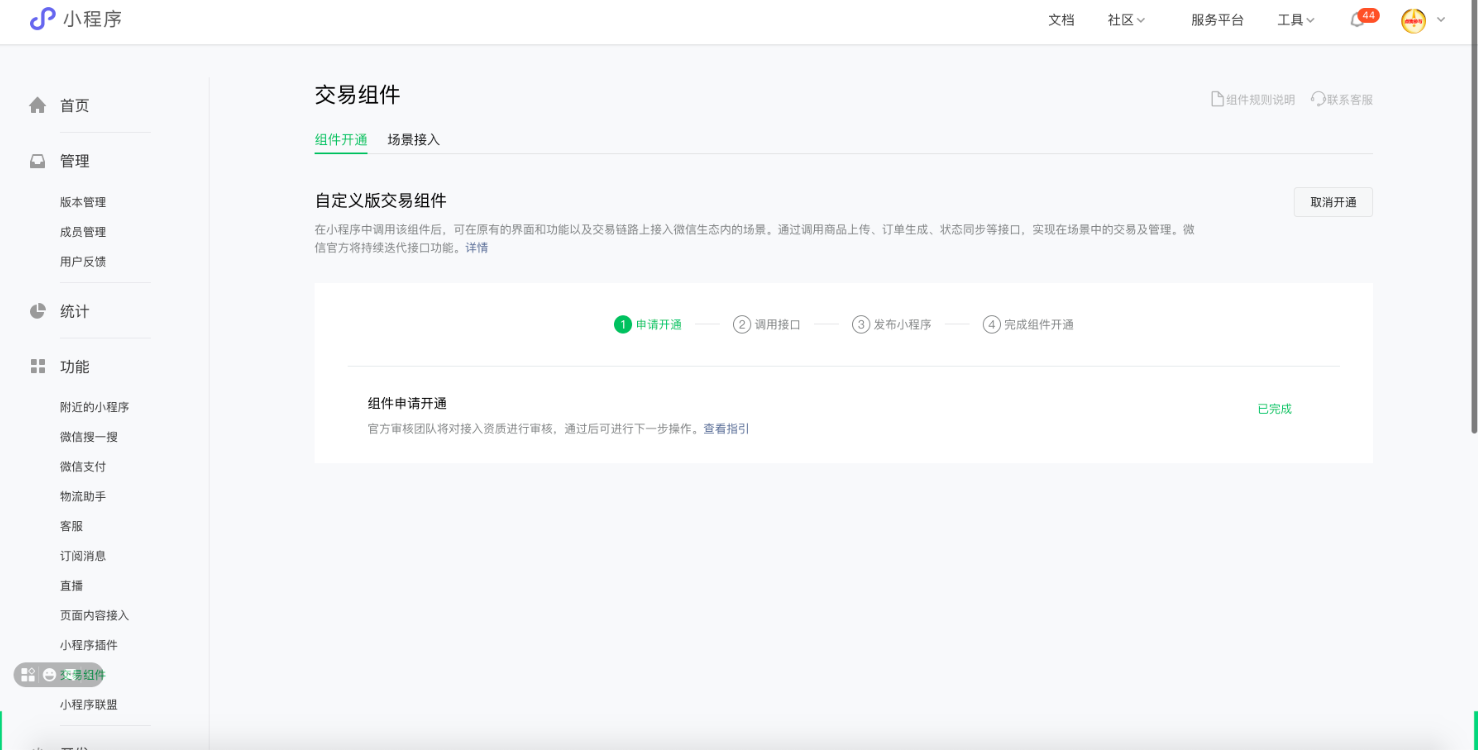
2.1【功能-交易组件】检查是否已开通自定义版交易组件
未开通的按微信小程序自定义版交易组件申请流程进行申请
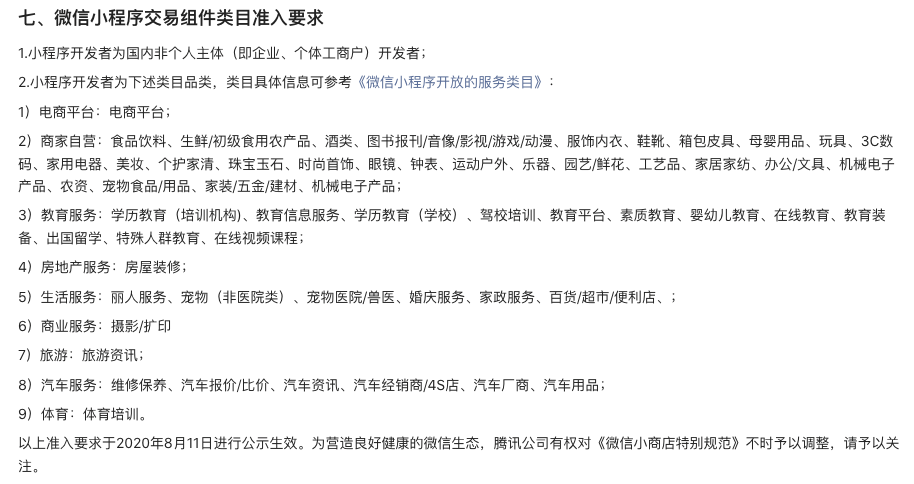
具体准入要求请参考微信官方文档 (opens new window)
2.2完成自定义版交易组件接入后,开始接入各需要的场景
被保证交易组件的正常接入,请使用最新版的已经发布到线上的小程序进行接入
在这些场景中,需要按官方要求传入商品、生成订单、同步订单、同步售后、同步物流等。
接入完自定义版交易组件后需要将商品完成上传和审核,否则将会耽搁直播计划,因为商品材料的准备及商品的审核需要占用1-10个工作日不等。
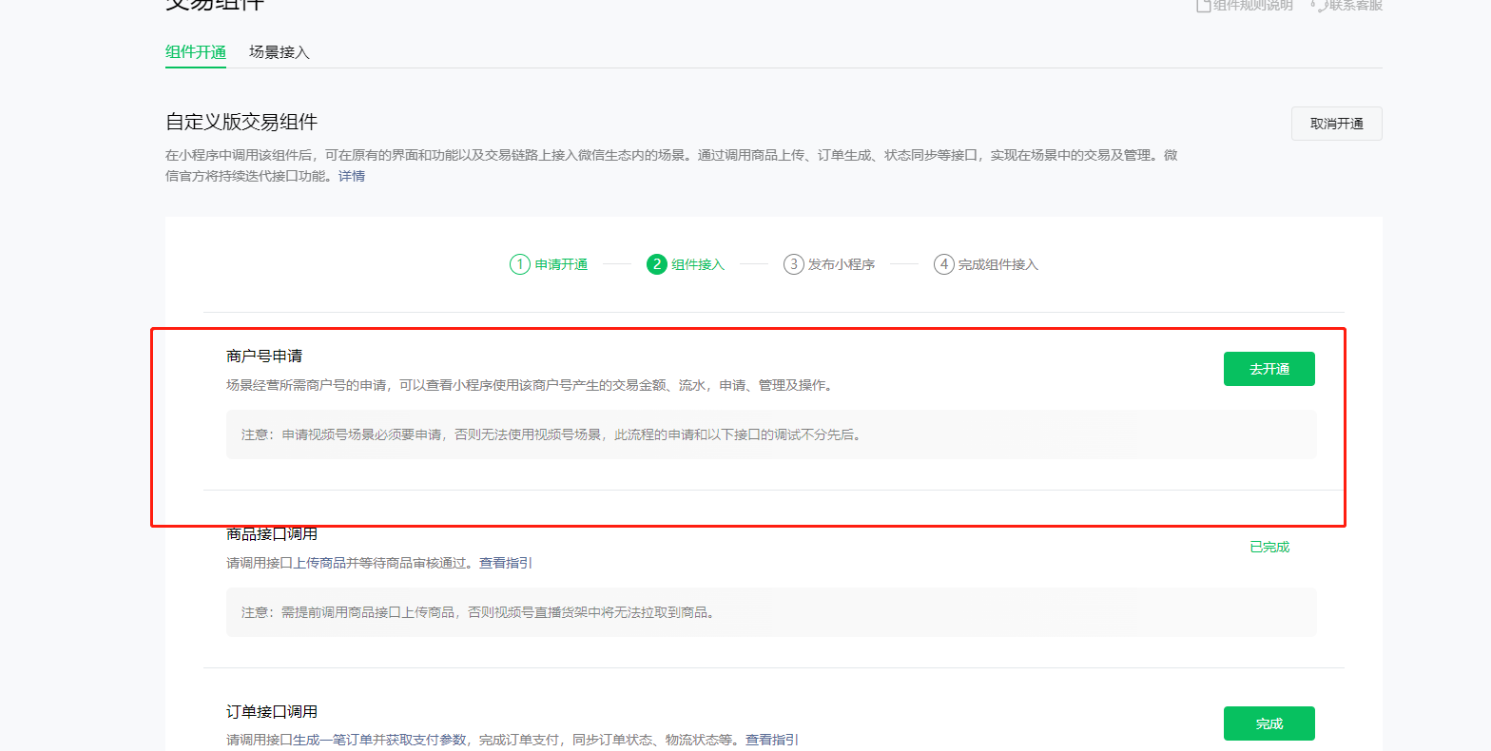
详细内容请参考自定义版交易组件接入流程官方文档 (opens new window)
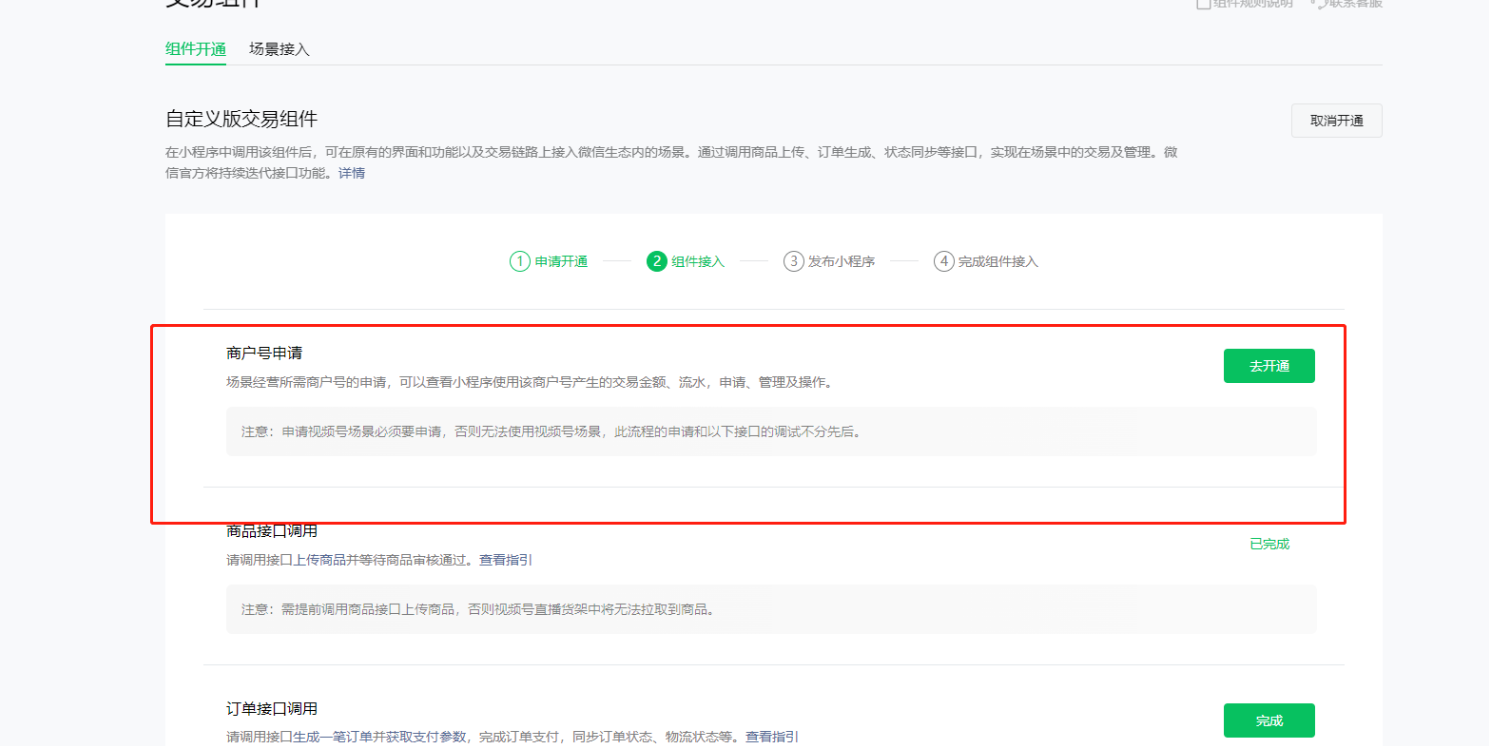
3、申请商户号作为资金账户
视频号场景需要申请商户号作为场景经营使用的资金账户。
点击申请按钮,进入到申请流程中,按照流程填写申请内容,即可完成商户号申请,如下图所示:
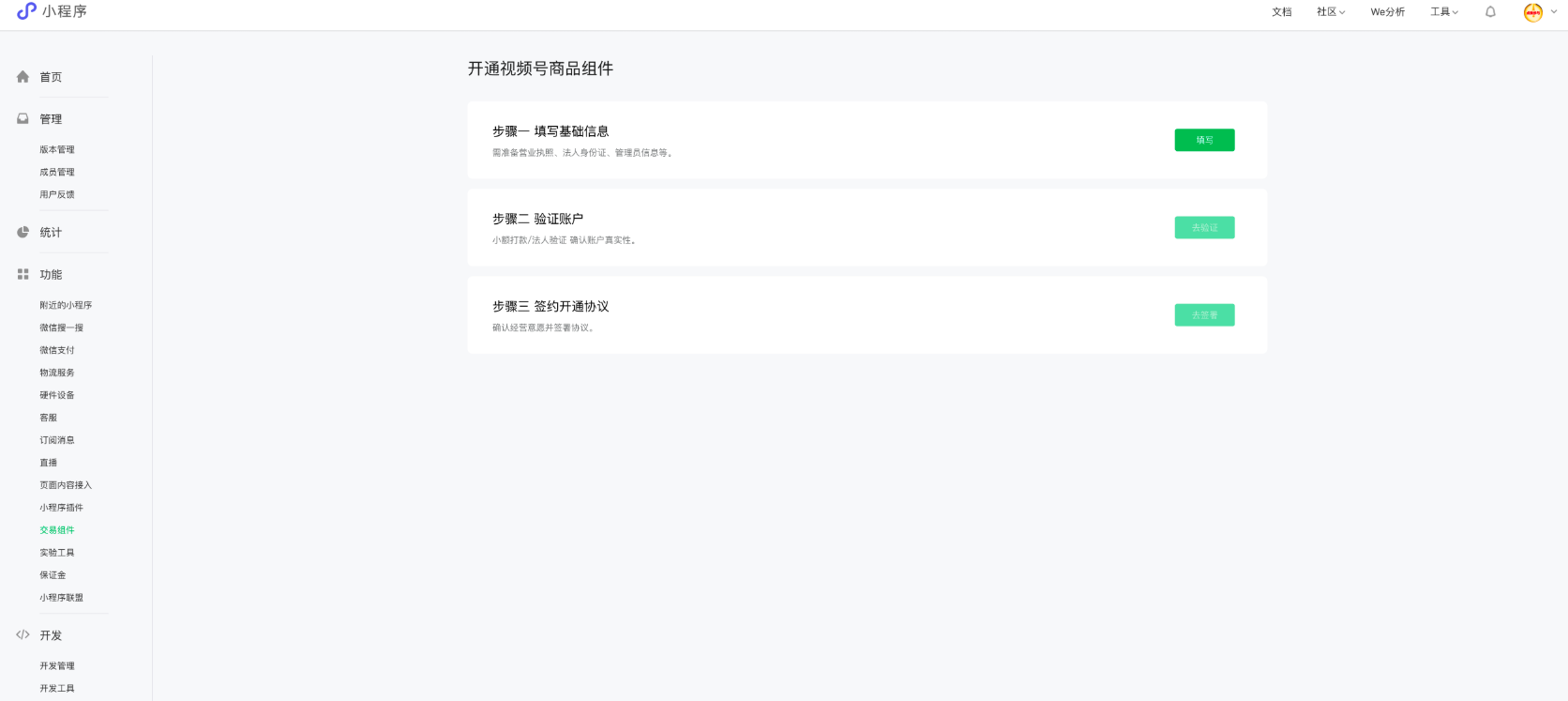
商户号的申请可以和商品接口同步进行,相互之间可以并行。
详细接入指引请参考微信官方文档 (opens new window)
4、具体流程操作如下
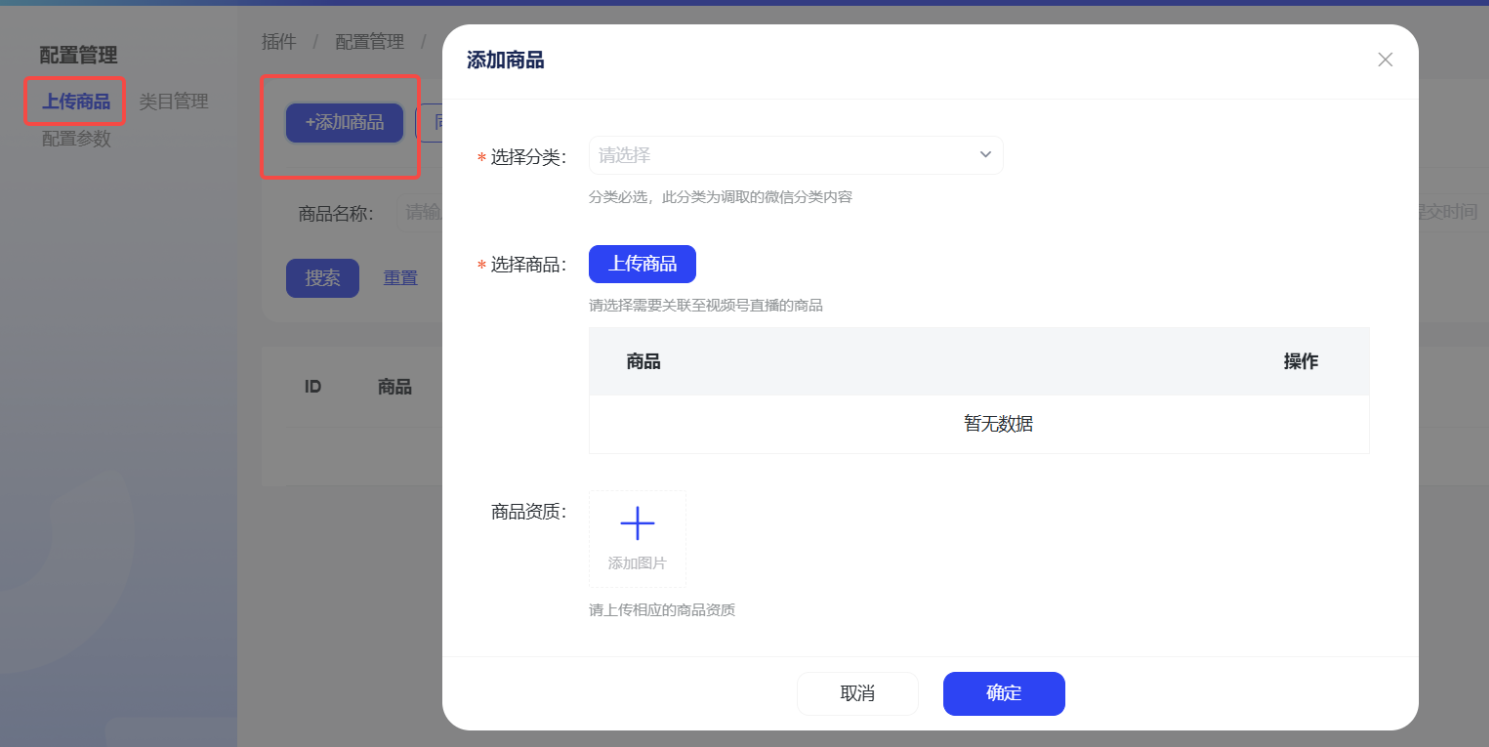
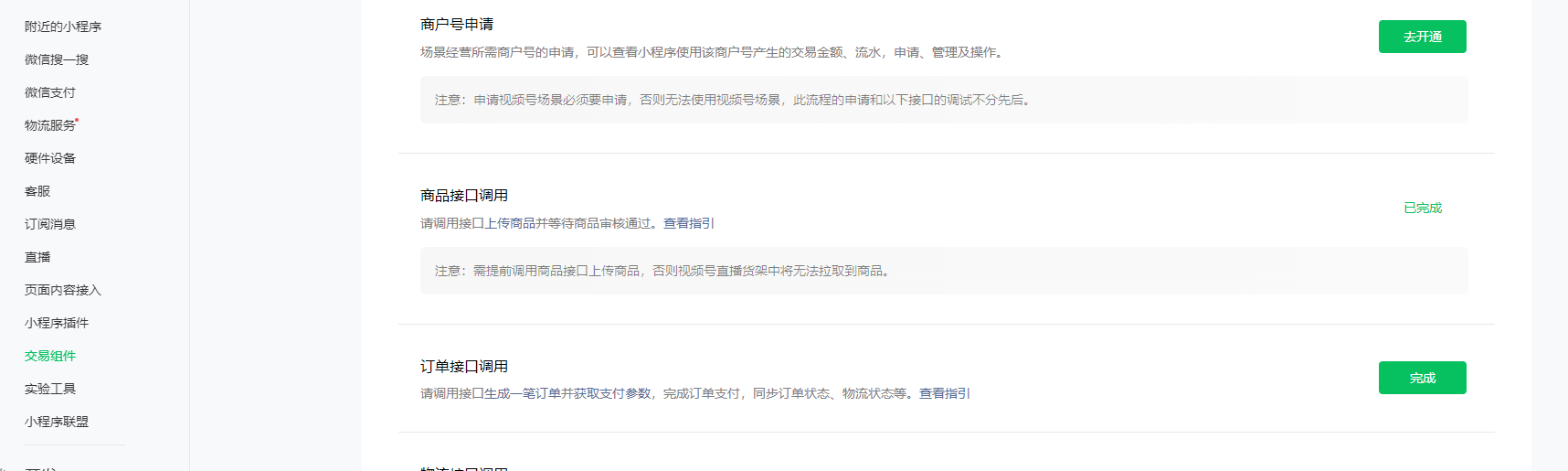
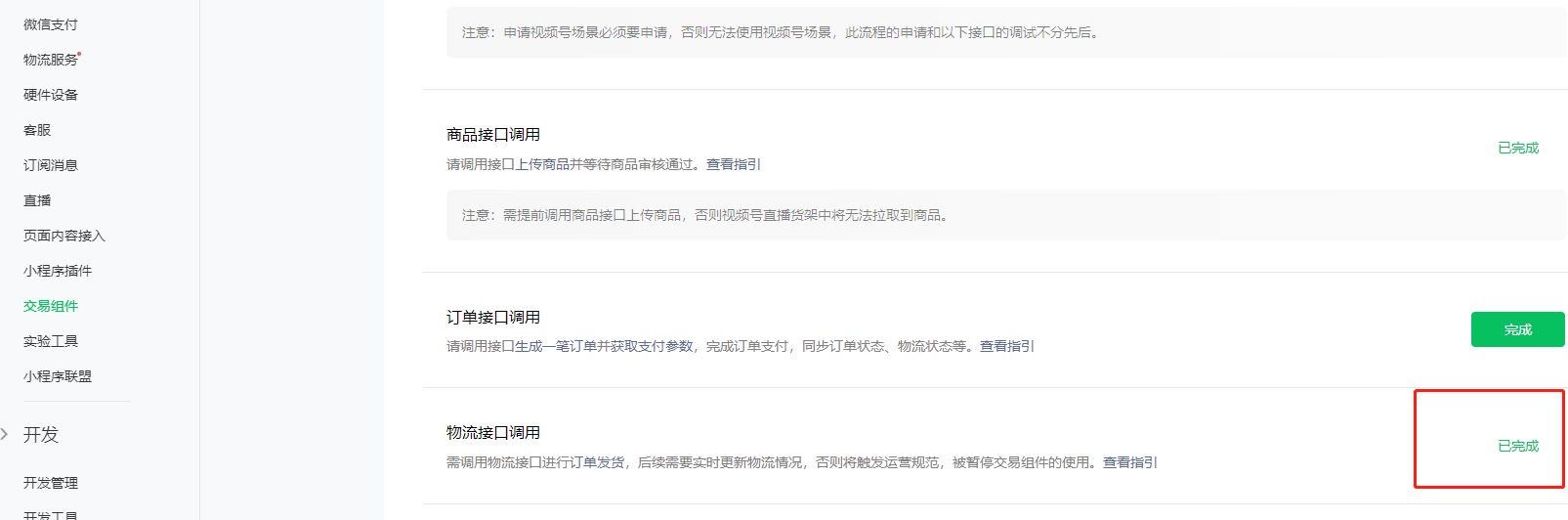
(1)、商品接口的调用
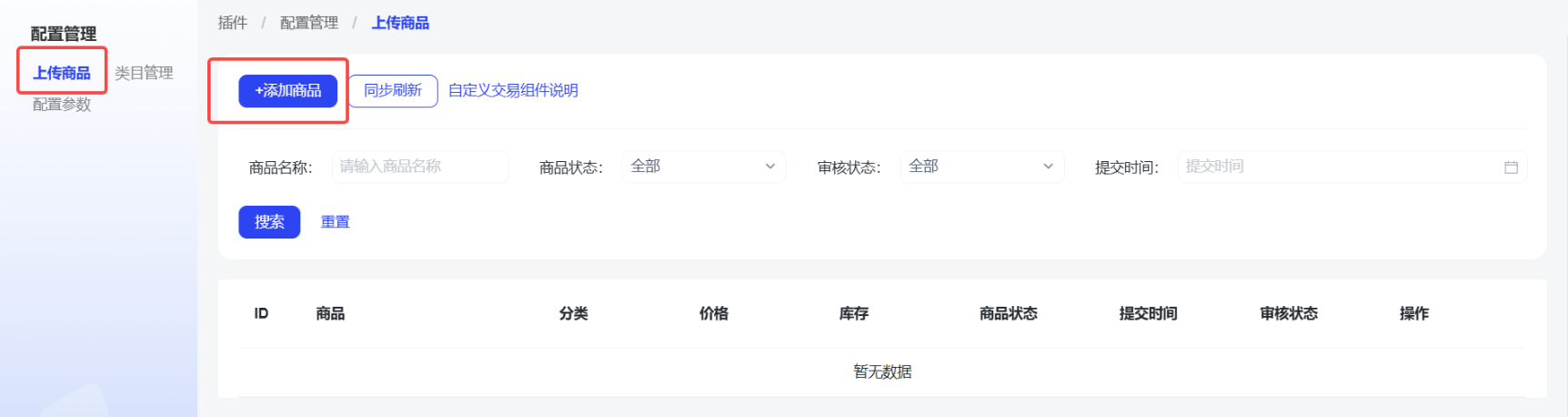
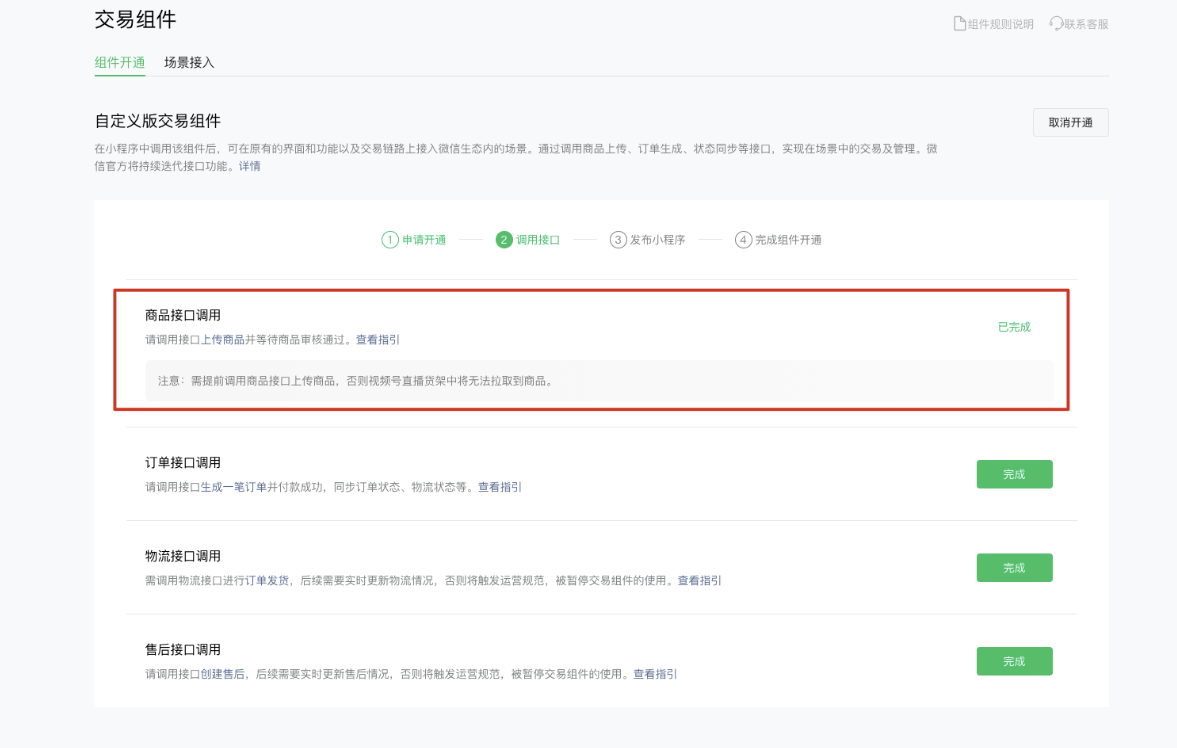
需要到平台端找到应用视频号商城点击进入--上传商品--添加商品--选择分类--以及商品上传审核即可,审核通过之后去小程序交易组件里面点击完成
(2)、订单接口调用
到视频号找到商品--找到商品下单购买(必须是审核通过的商品)也可以在小程序里面下单购买审核通过的商品再到小程序交易组件里面点击订单接口调用完成,必须是微信支付
(3)、物流接口调用
在平台--订单--待发货里面找到这这笔订单发货即可
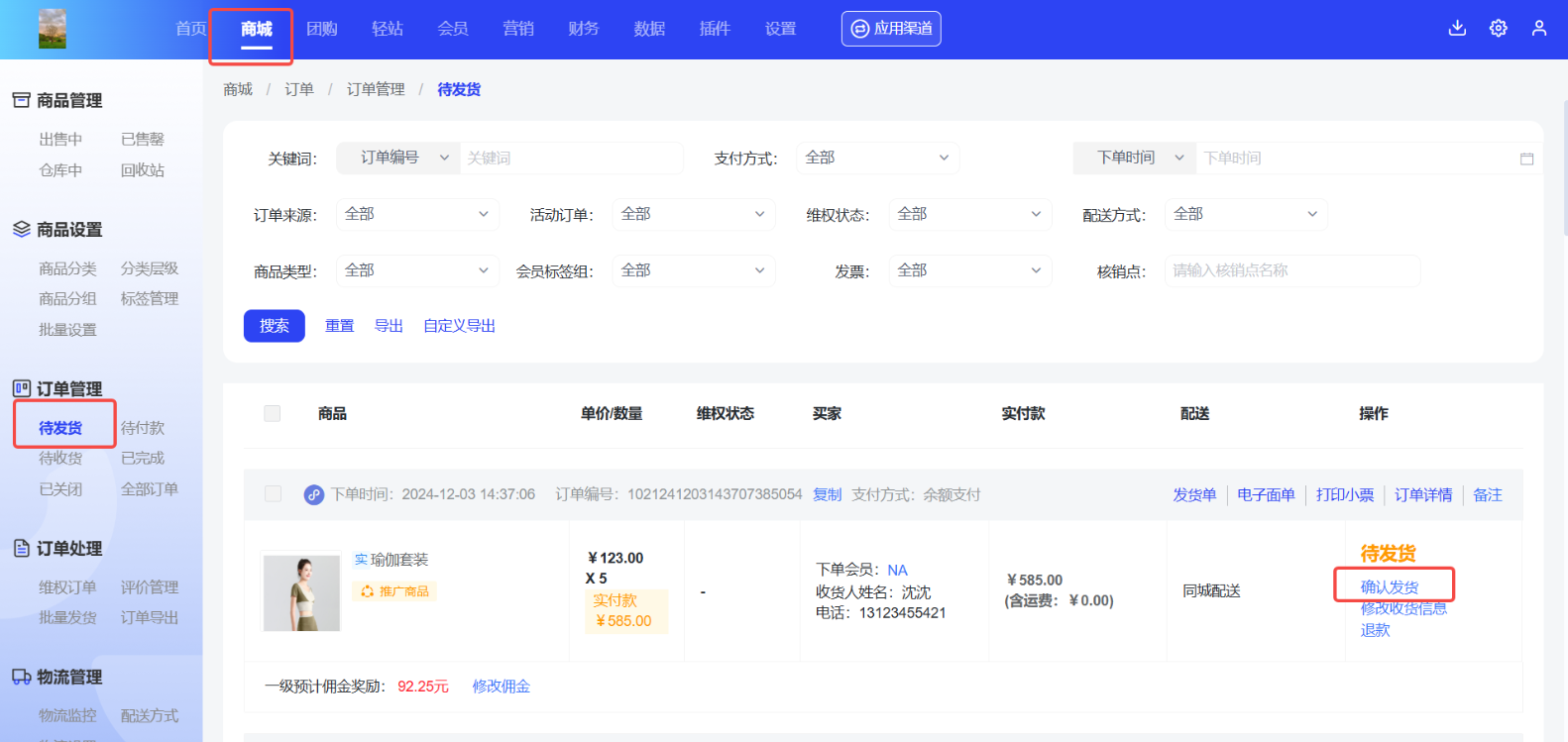
在回到小程序交易组件里面物流接口调用点击完成
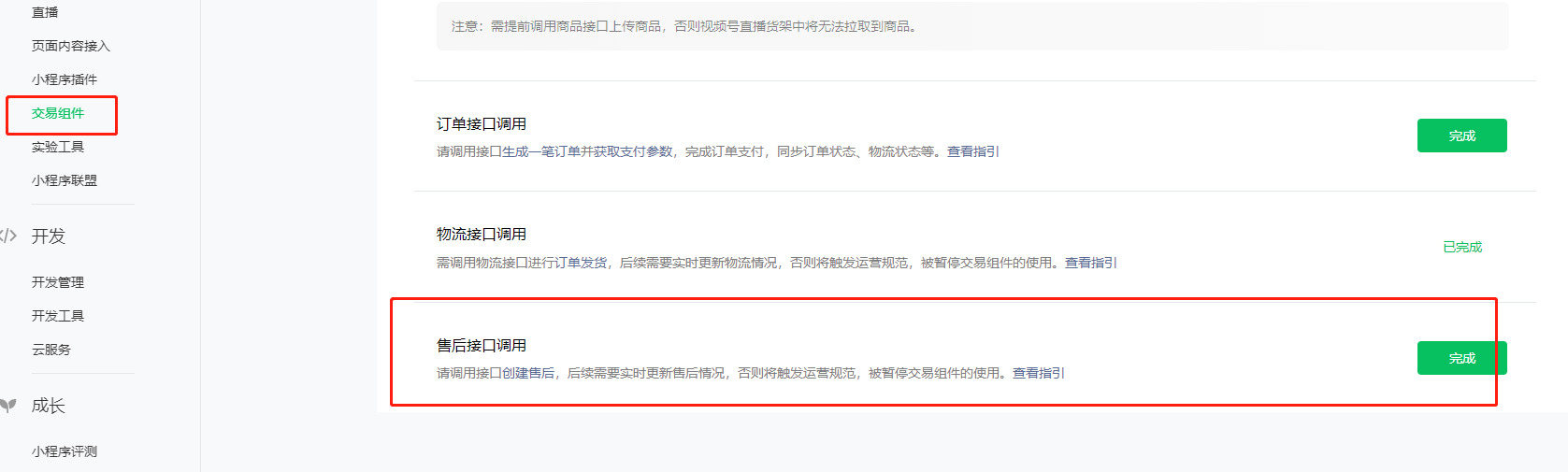
(4)、售后接口调用 在小程序里面或者视频号里面找到这笔订单点击申请售后
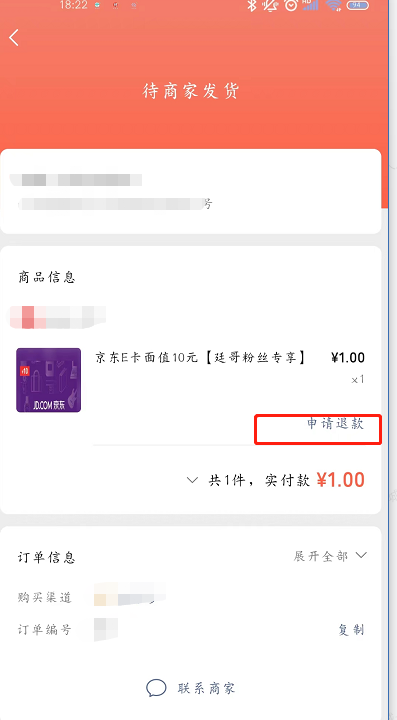
在回到小程序交易组件里面售后接口调用点击完成
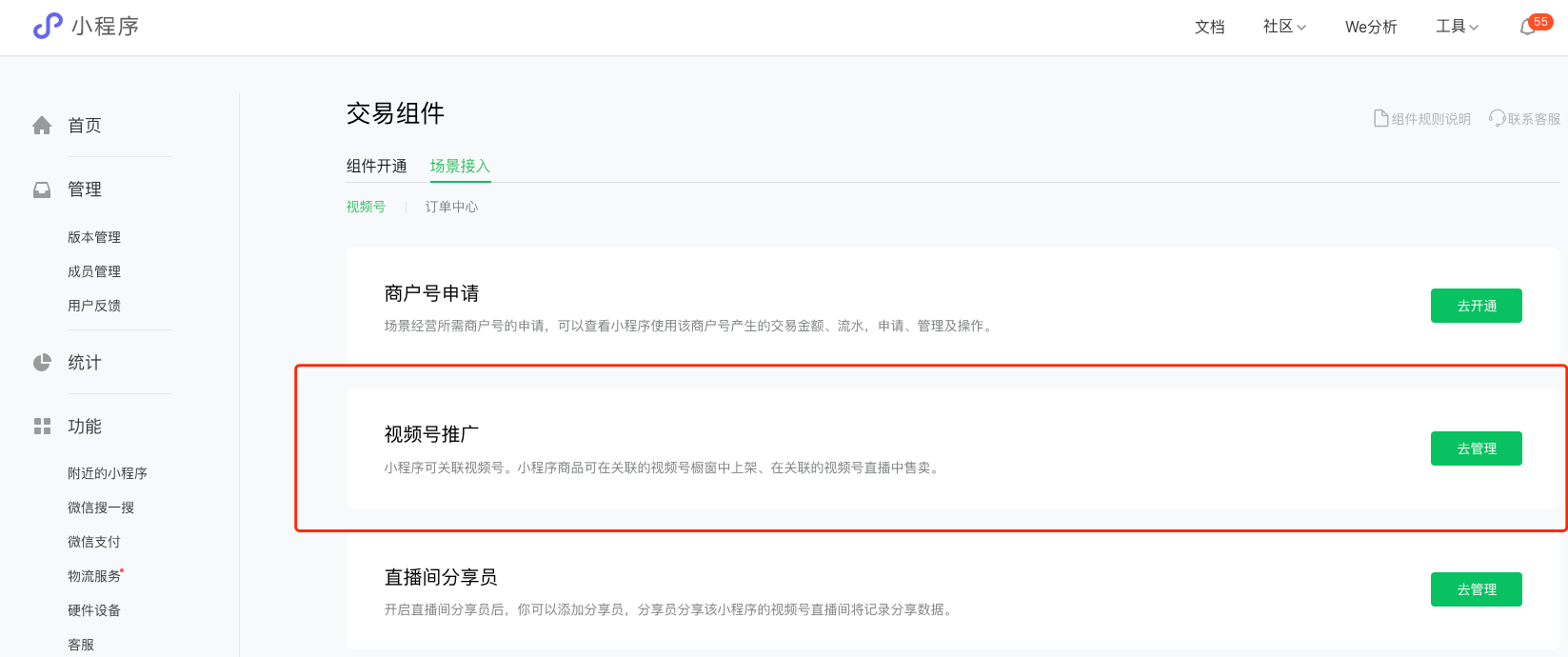
5、添加视频号推广关联
通过微信号关联视频号,建立关联后小程序商品可以在关联的视频号橱窗中上架、在直播中售卖
- 【功能-交易组件-场景介入-视频号推广】,添加需要关联的视频号
- 添加的微信号会收到邀请消息,同意后关联成功
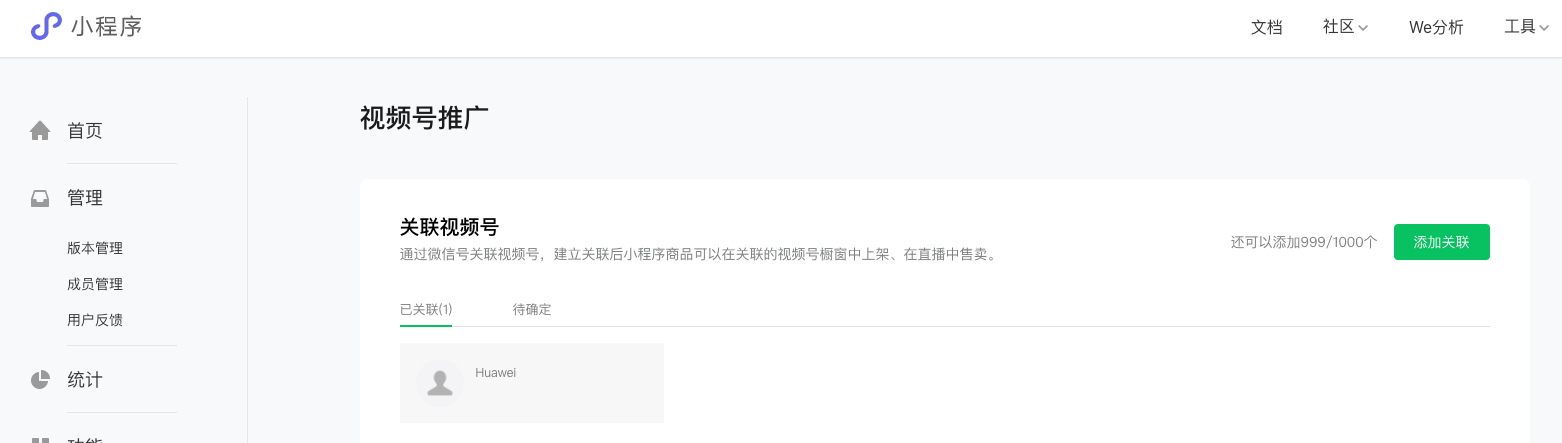
注意:推广员每半年只可以切换绑定了的小程序一次,部分电商平台小程序暂时不支持使用推广员功能。
6、其他说明
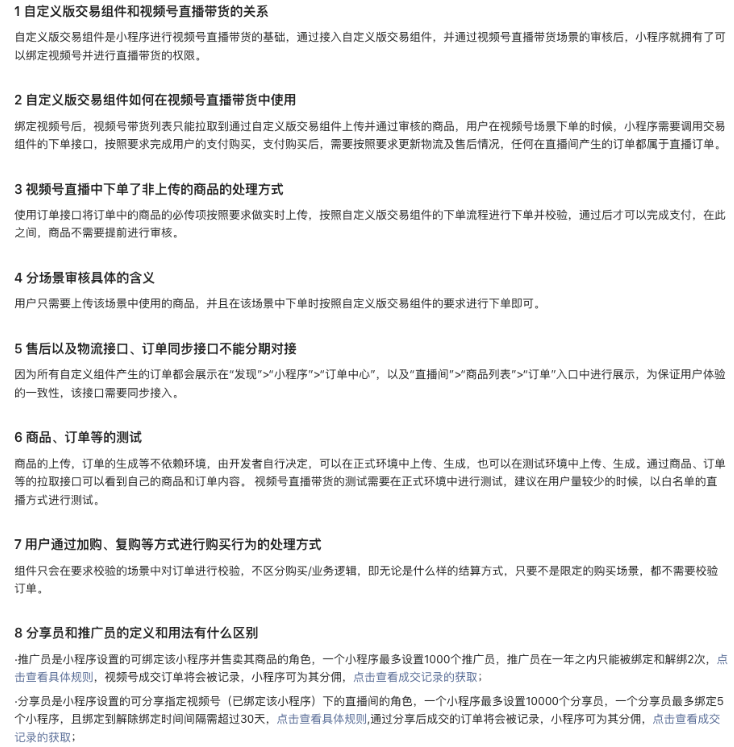
详细内容请参考自定义版交易组件接入流程官方文档 (opens new window)
注意:
1、视频号订单仅支持买家发起退款,商家端不支持「关闭并退款」「退款」
2、视频号订单买家不支持申请退货退款、换货
若有收获,就点个赞吧
常见问题:
01 开通交易组件版本
- 交易组件必须开通自定义版交易组件
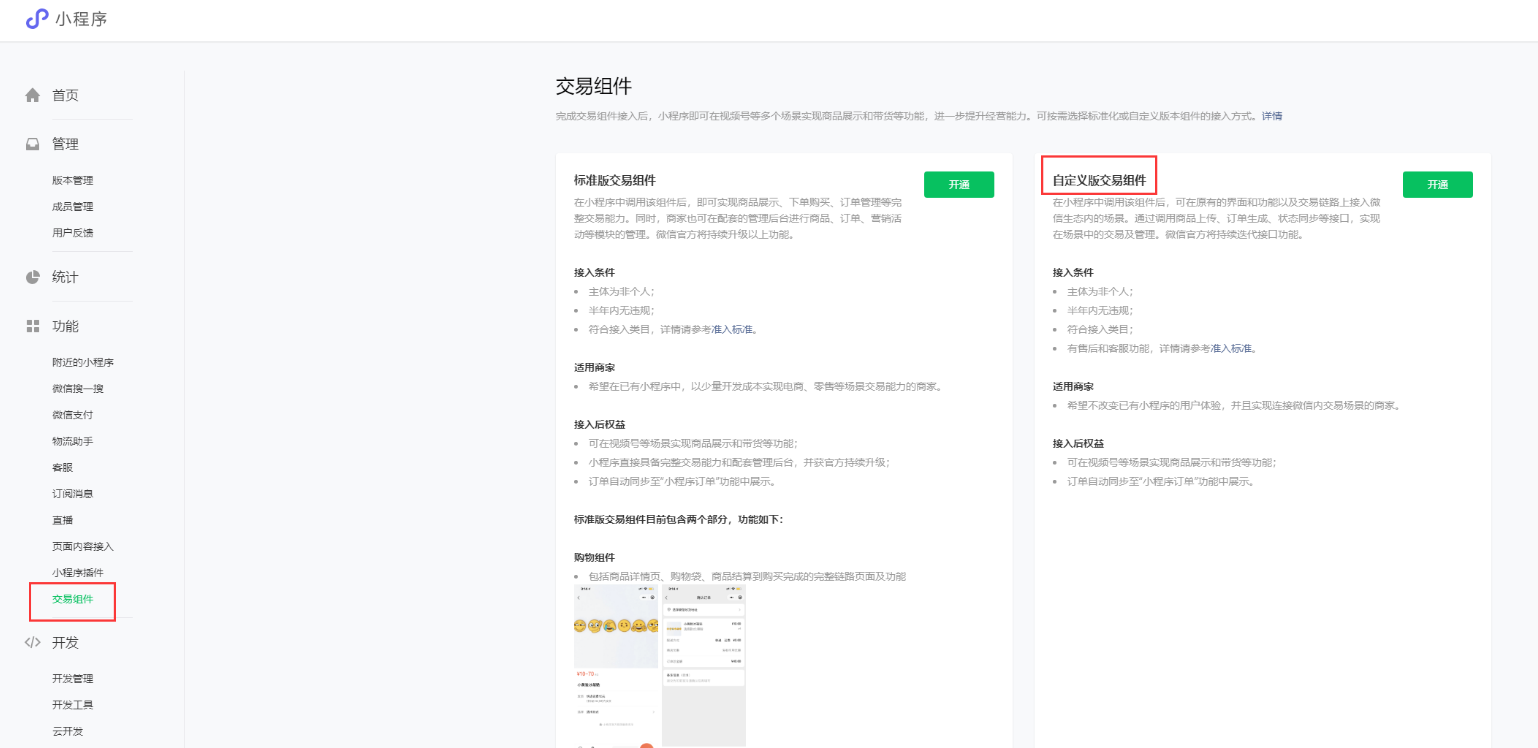
- 如果开通的是标准版交易组件,但是并没有完成开张任务,可以取消开通,如下图所示,若已完成开张任务,将无法注销,只能等待微信开发注销功能
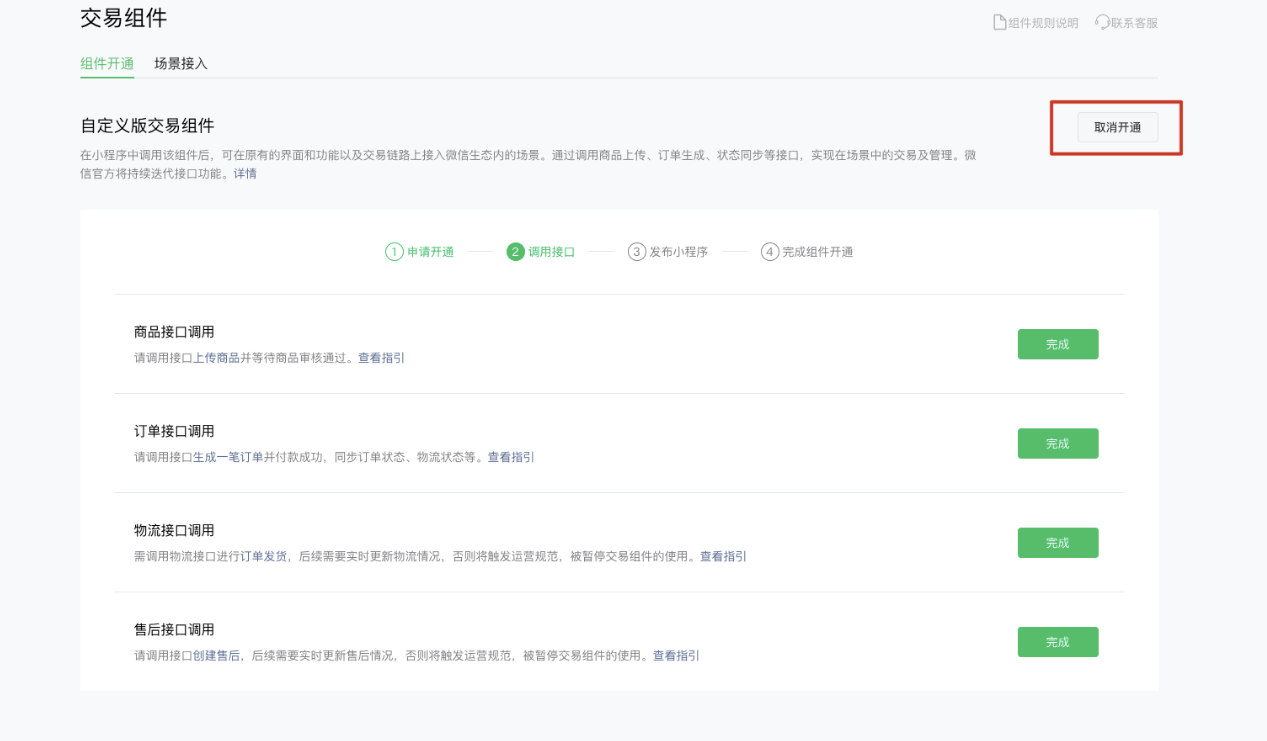
02 如何完成商品与订单接口调用
1、商品接口调用
自定义版交易组件开通之后,首先需要在我们后台上传商品审核:
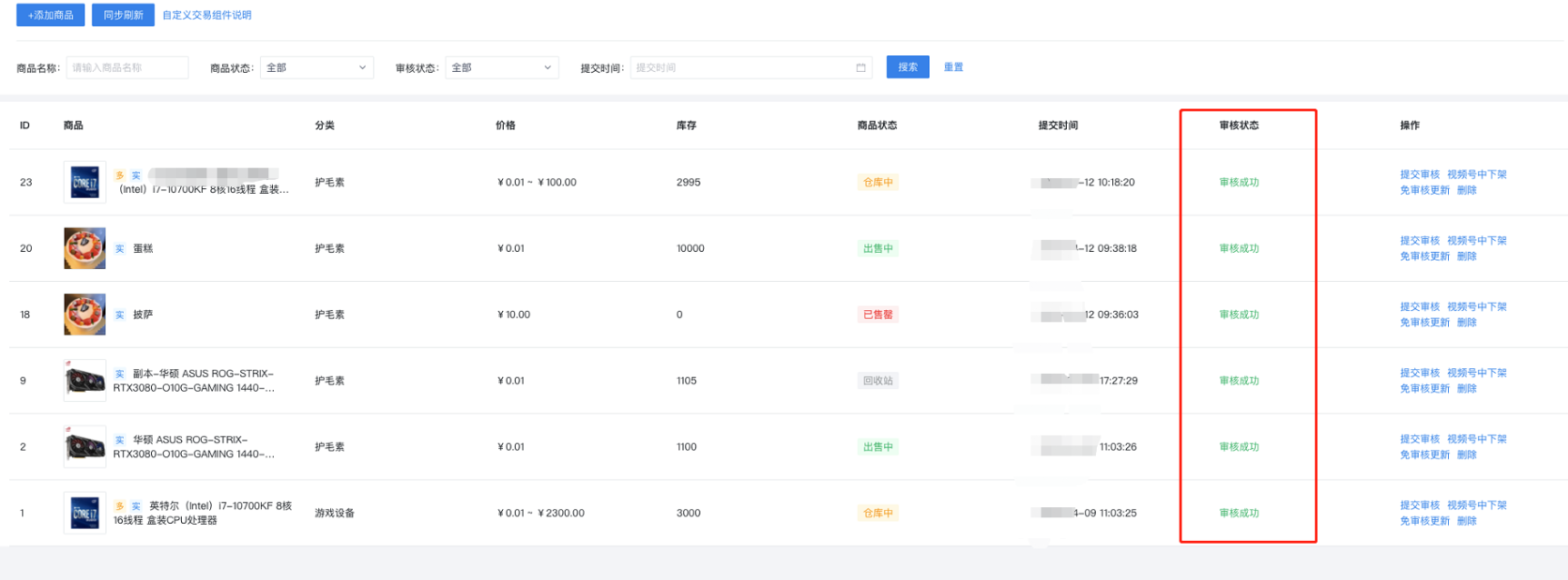
- 审核通过后,商品接口调用状态会发生改变。
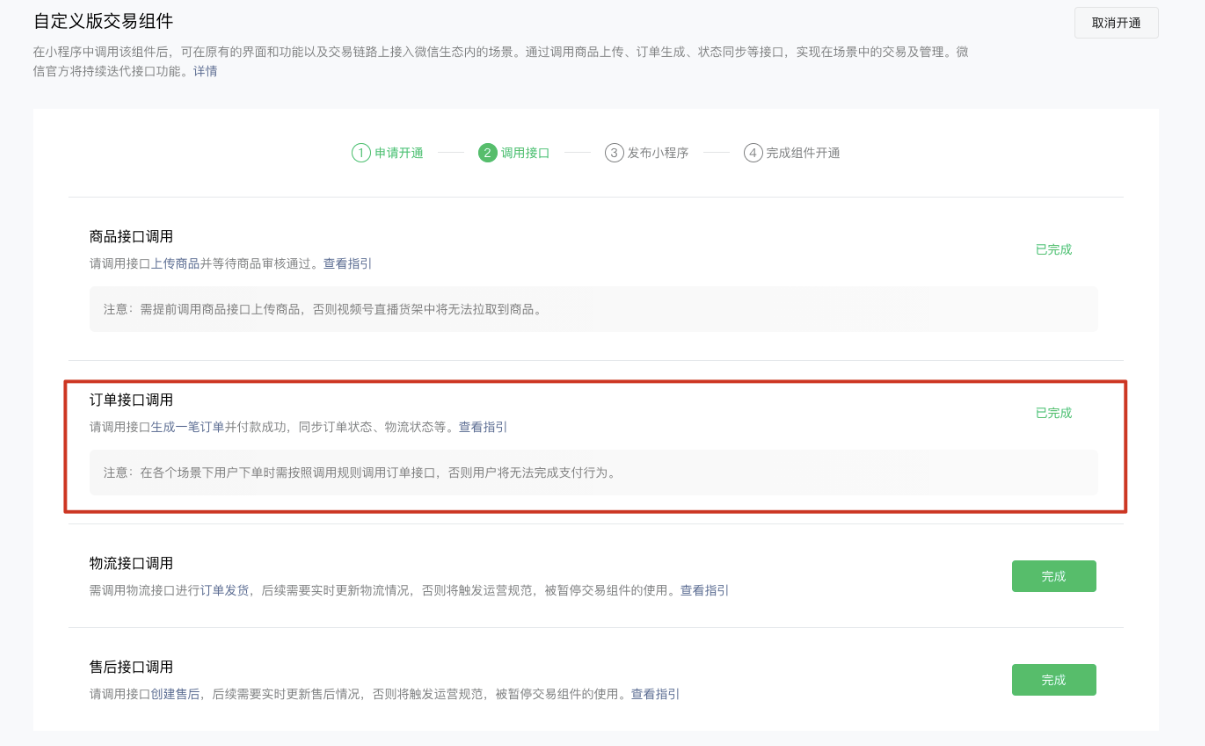
2、订单接口调用
商品审核通过后,需通过小程序进行审核成功的商品进行下单操作,下单需进行【微信支付】,触发订单接口调用,完成下单后,回至微信公众平台,点亮此步骤
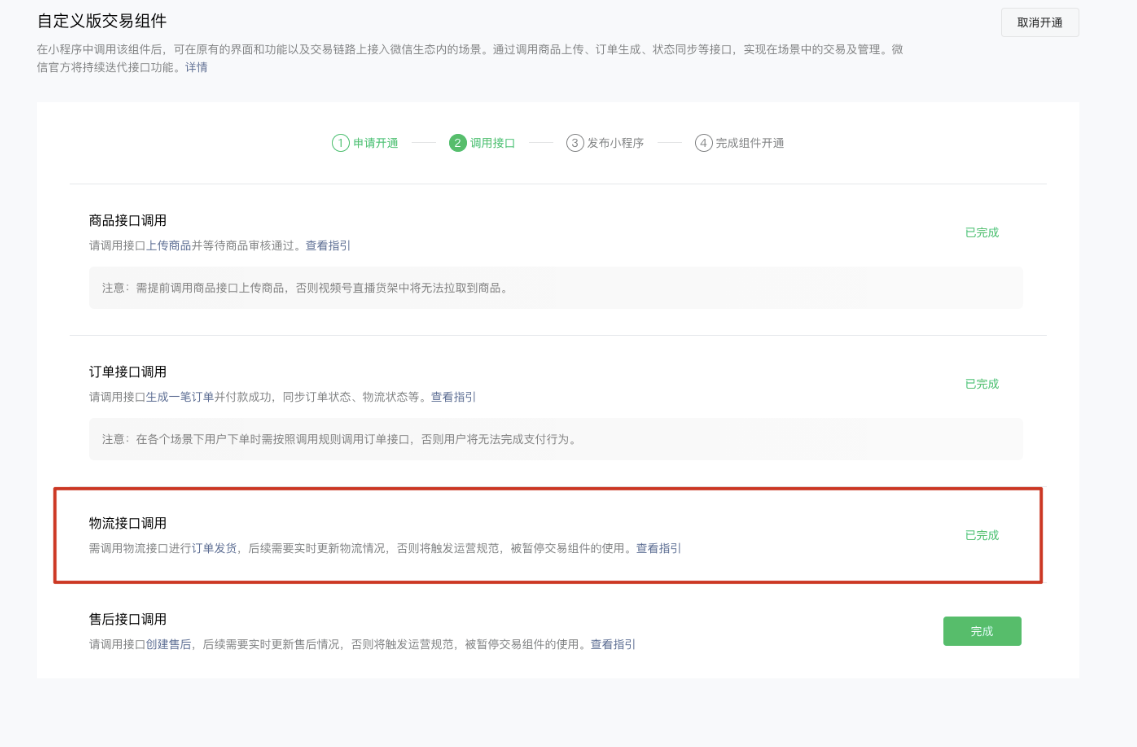
3、物流接口调用
- 前往商城后台,选择上一笔订单进行发货操作,触发物流接口调用,发货成功后,回至微信公众平台进行,点亮此步骤
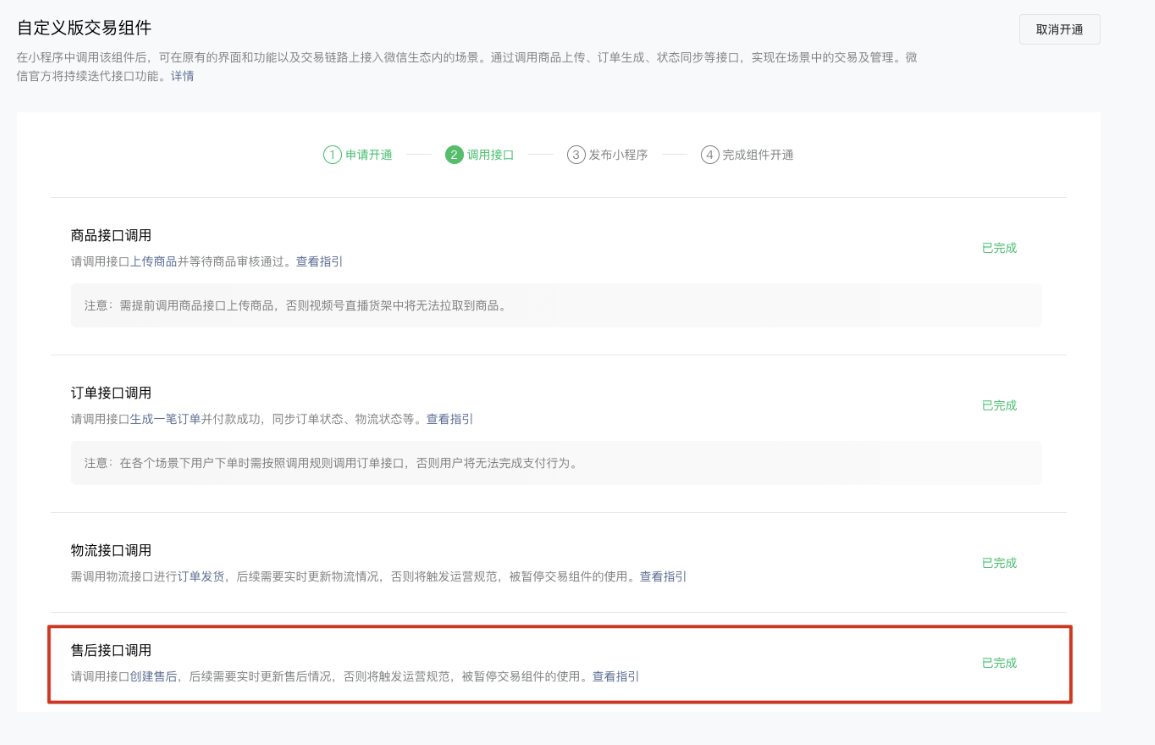
4、售后接口调用
- 前往小程序,找到此笔订单进行售后维权操作,支持【仅退款】、【退货退款】、【换货】,申请成功后,回至微信公众平台进行,点亮此步骤
5、开通完成,发布小程序。
6、完成组件开通,进入场景接入。
- 开通视频号推广,支持绑定相应推广人员,进行视频号带货。
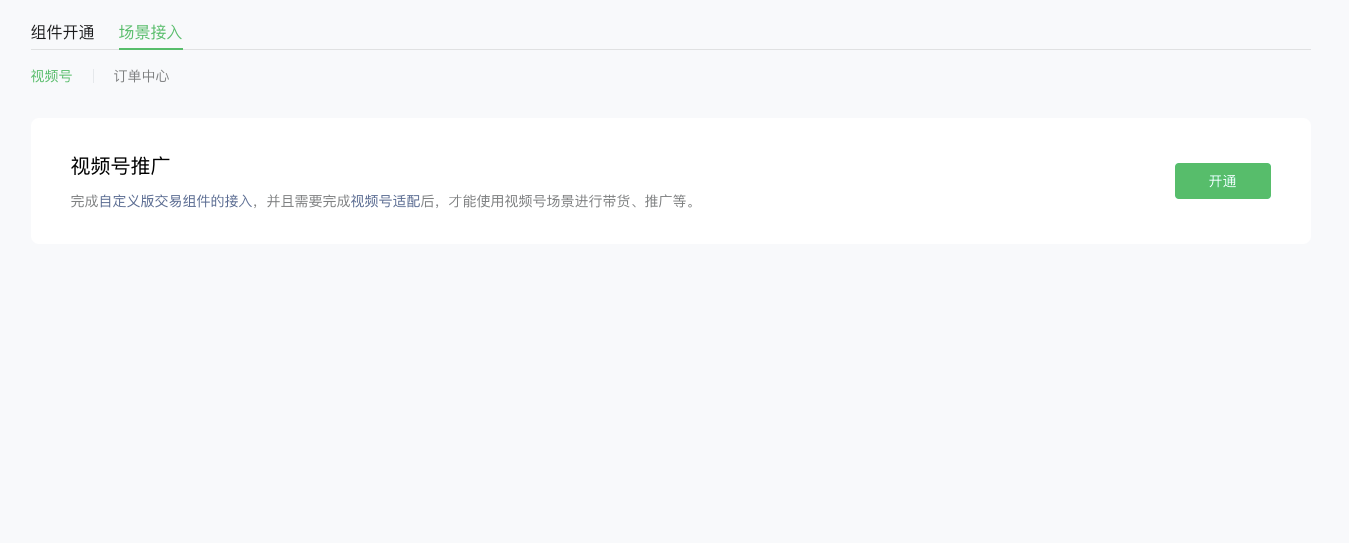
视频号常见问题
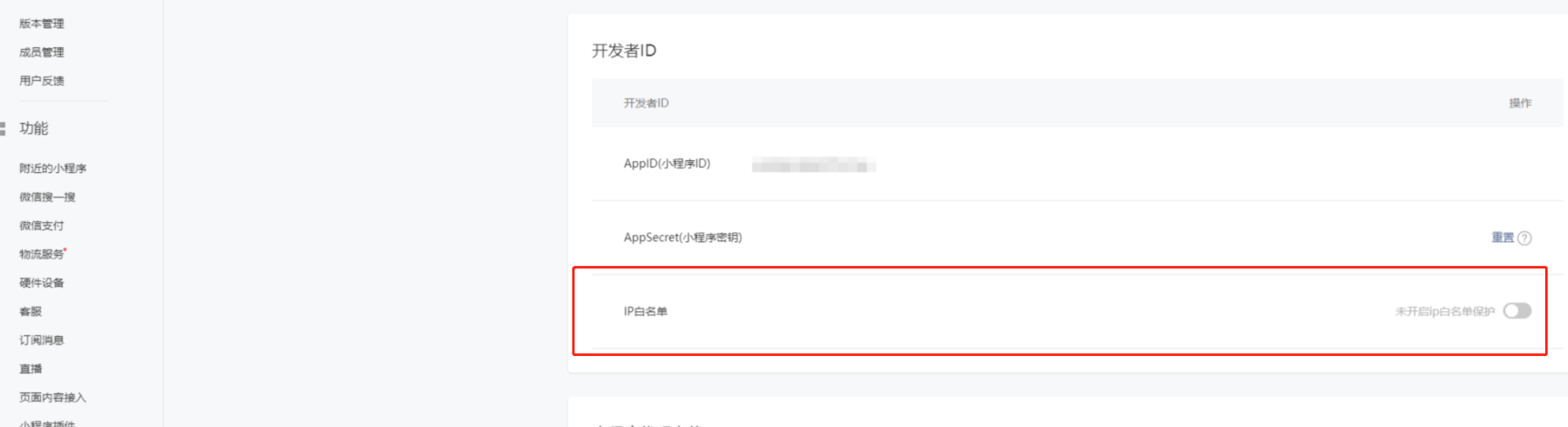
1、支付的时候报ip白名单配置错误
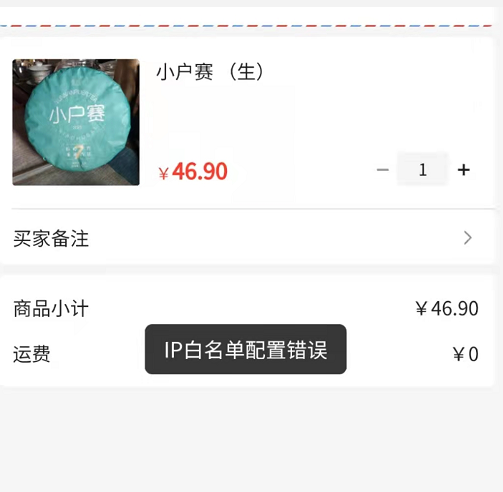
解决方案:把正在使用的服务器的ip填写进去小程序后台的ip白名单里面
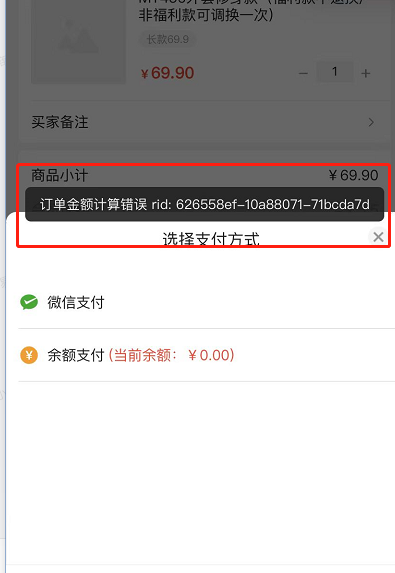
2、支付的时候报订单金额计算错误
解决办法:把商城和小程序更新到最新版 注:如果是订单改价和折扣的不支持,因为视频号目前那边只支持商品原价
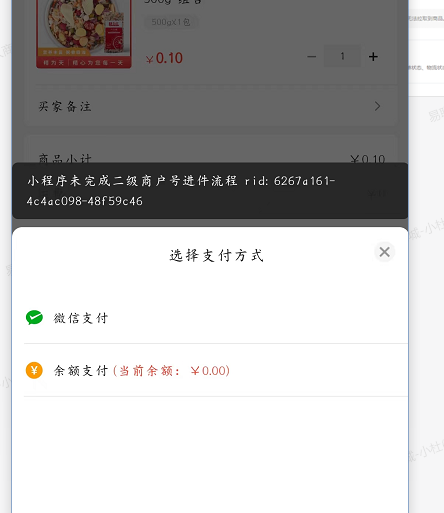
3、订单支付的时候报小程序微完成二级商户号进件流程
解决办法:在小程序交易组件里面开通商户号的流程
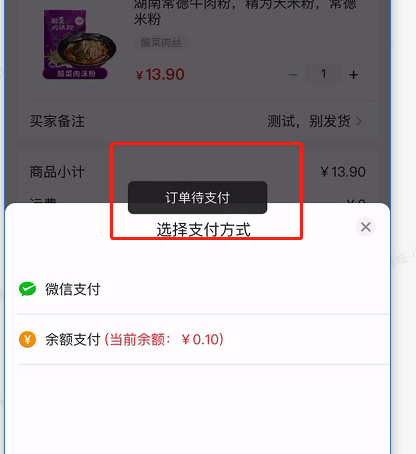
4、支付完成一直报订单待支付
解决办法:将商城【应用-视频号-配置参数】的三项参数分别复制并配置到【微信公众平台小程序后台-开发管理-开发设置】的消息推送版块 注:小程序的url必须是https的,必须选择明文模式,以及json的数据格式
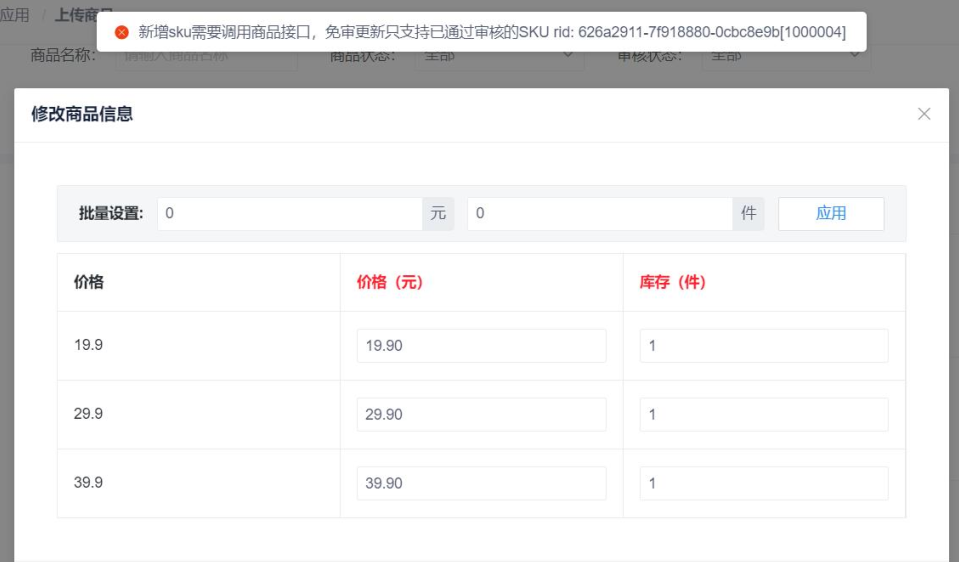
5、视频号交易组件点击免审核更新报新增sku需要调用商品接口,免审核更新只支持已通过审核的sku
解决办法:目前修改规格需要重新提审删除商品重新提交审核
# 企微数据助手
插件介绍
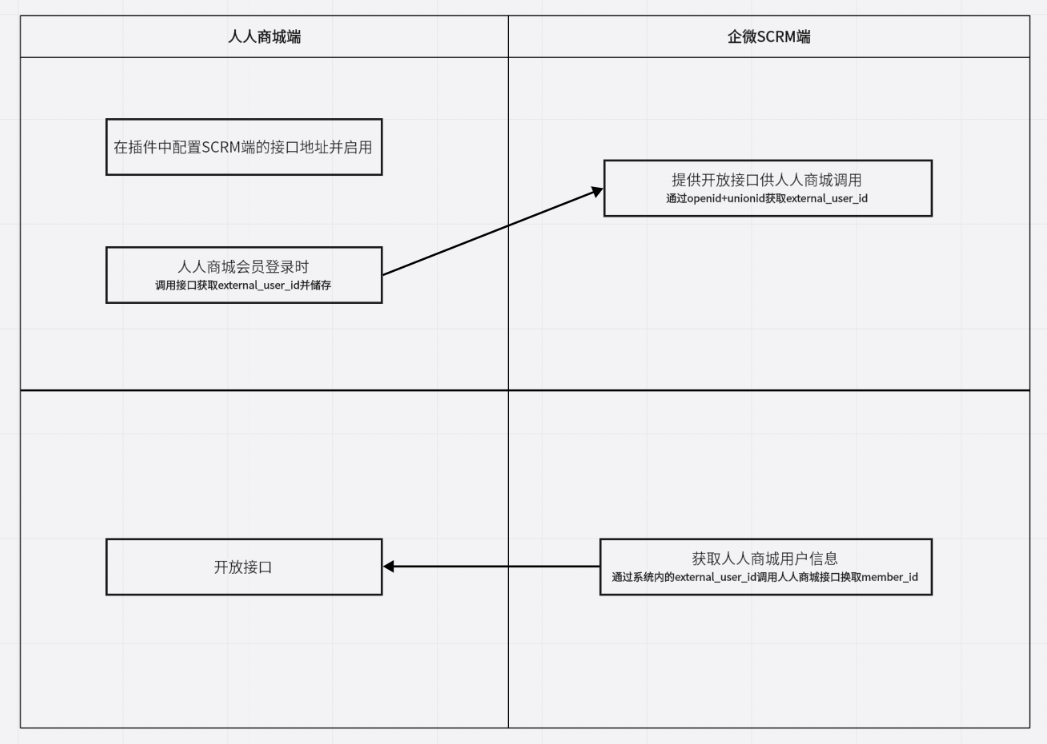
- 企微数据助手插件是一款对接三方企微SCRM的插件。
- 配置并启用此插件后商城会员在触发登录时会向SCRM接口中获取
external_user_id并储存起来, - 企微SCRM需要获取商城会员信息时可以通过[接口]携带
external_user_id获取商城会员的member_id
企微数据打通流程图(点击图片放大)
插件配置
- 进入业务端的插件列表
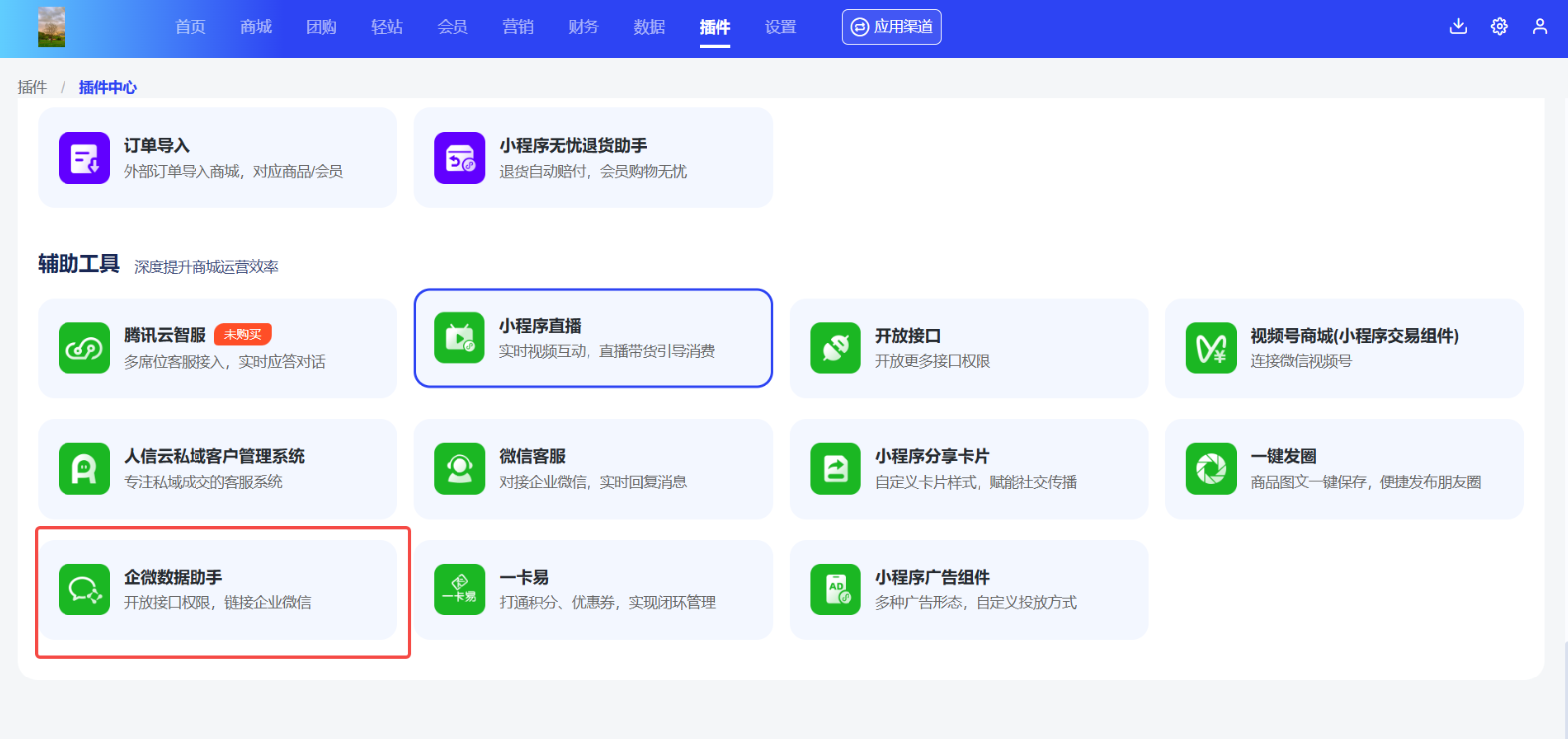
- 进入“企微数据助手”插件
已经对接成功后,每次的接口请求都会在请求日志中记录
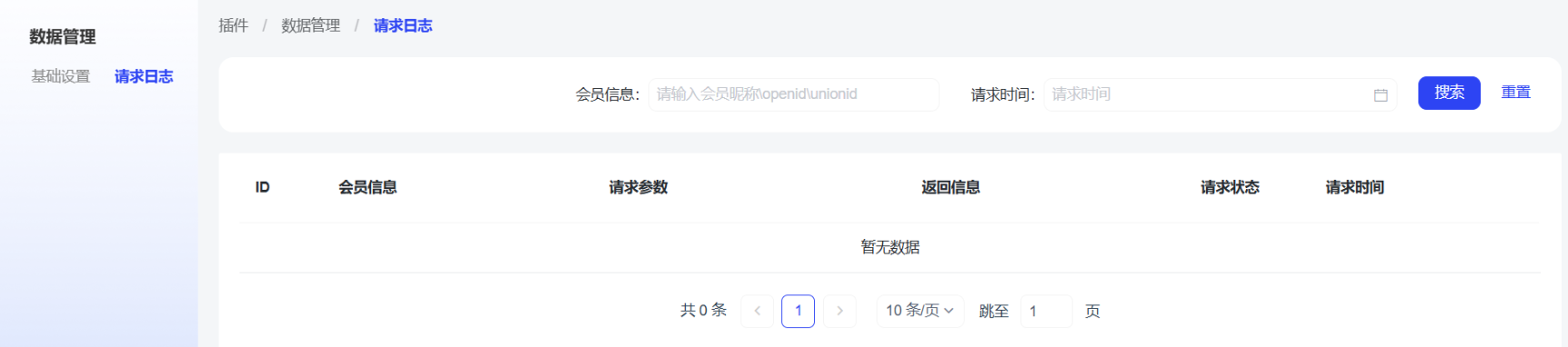
- 填写要对接SCRM系统的接口地址
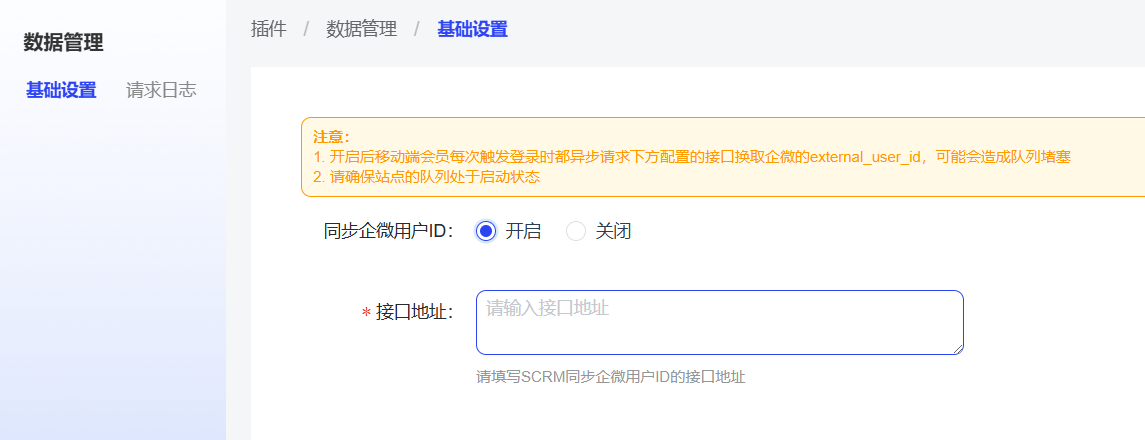
对接说明
SCRM提供的接口
得利商城会员登录时携带参数调用SCRM接口获取external_user_id
请求参数
| 参数 | 类型 | 是否必填 | 最大长度 | 描述 | 示例 |
|---|---|---|---|---|---|
| unionid | string | 是 | 32 | 商城会员unionid | ooyv91UnnN3IHWtrpZ68fKwwIpnQ |
| openid | string | 是 | 32 | 商城会员openid | jQFruExHgTwuPVHL7cwpsjPuHYYueaJe |
请求示例
unionid: ooyv91UnnN3IHWtrpZ68fKwwIpnQ openid: jQFruExHgTwuPVHL7cwpsjPuHYYueaJe
响应参数
| 参数 | 类型 | 是否必填 | 最大长度 | 描述 | 示例 |
|---|---|---|---|---|---|
| external_userid | int | 是 | 11 | 企微的external_userid | FXFDYVtJqAwRct8QSFamF4kuxscXSWfZ |
| errcode | int | 是 | 11 | 接口返回的错误码 | -1 |
| errmsg | int | 是 | - | 接口返回的错误信息 | 参数错误 |
响应示例
{ "errcode": 0, "errmsg": "", "external_userid": "FXFDYVtJqAwRct8QSFamF4kuxscXSWfZ" }
# 一卡易
- 产品介绍
功能简介
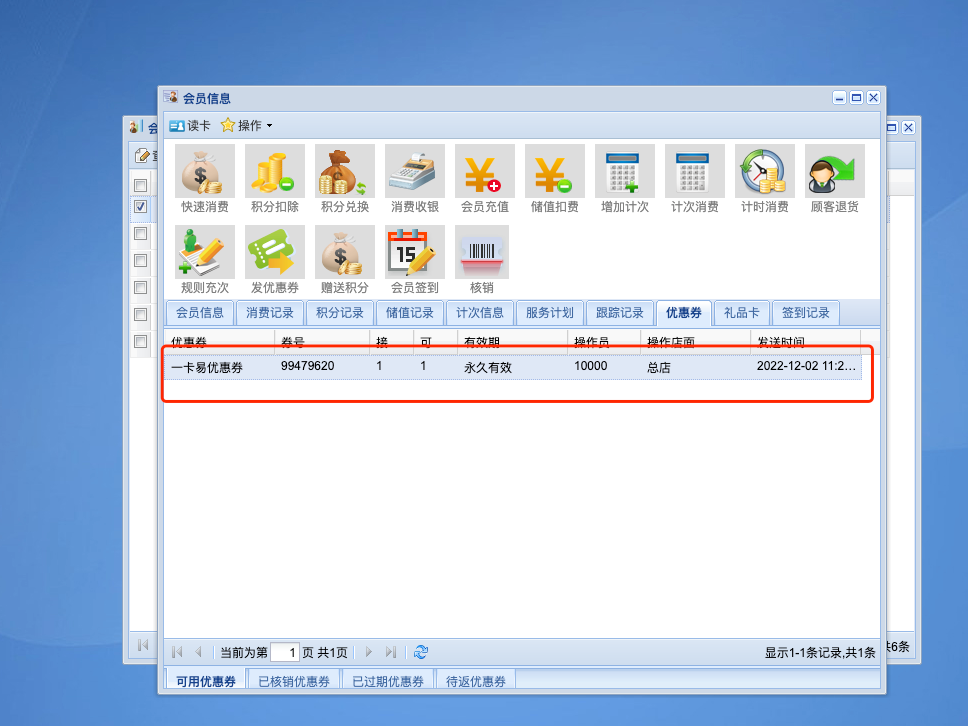
本应用引入「一卡易」 (opens new window)渠道,通过对接可将一卡易的积分同步累加到商城中,进行积分抵扣和兑换;同时可在商城中的购物奖励添加一卡易系统中的优惠券,奖励给会员。
插件定位
应用插件为免费插件,支持V8私有化部署版单店铺
为保证插件的正常使用,请确保私有化部署版升级至最新版,登录【商城管理端-插件管理-未安装应用】进行安装;
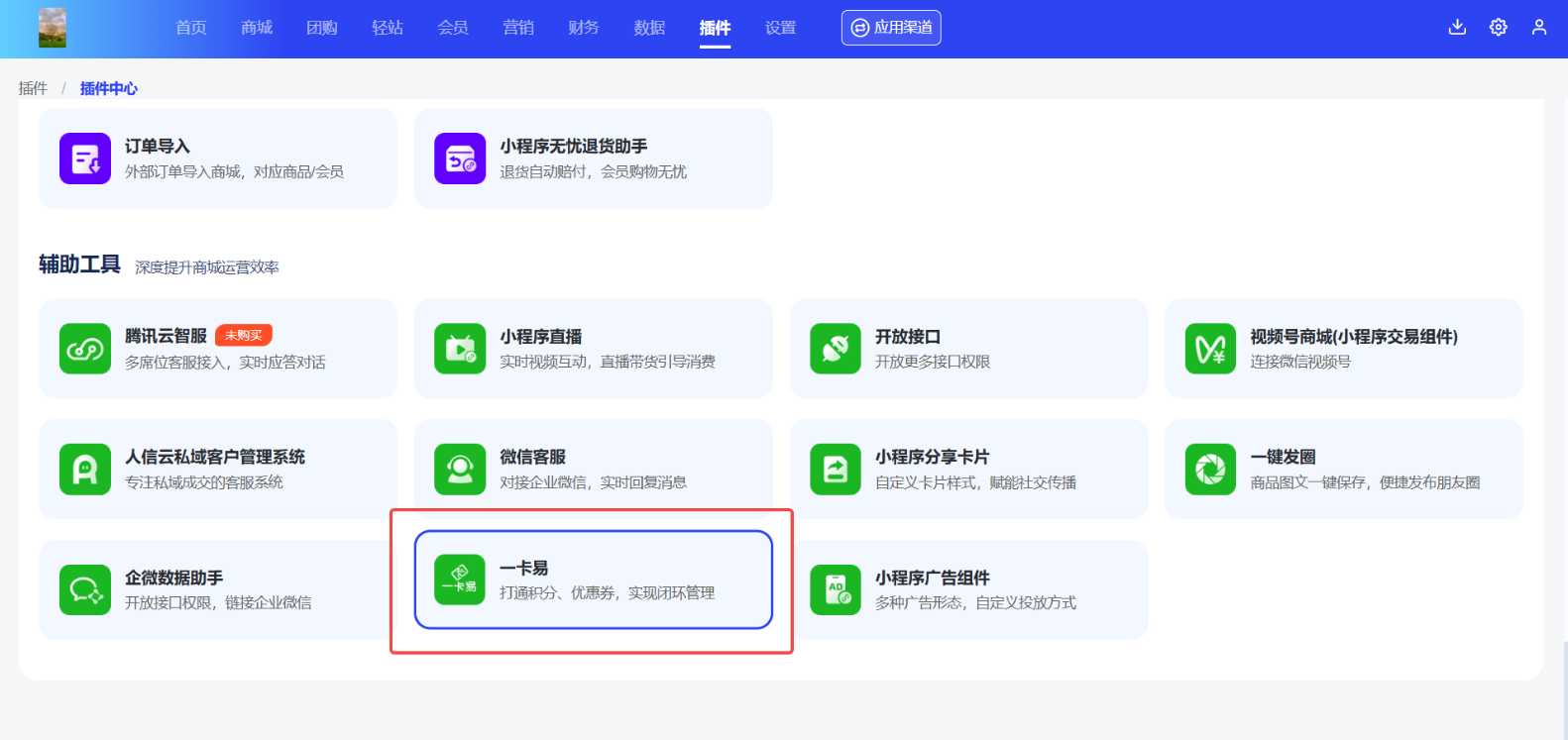
安装完成后登录【业务端-插件-一卡易】打开使用;
首次配置完成后需要更新小程序至最新版
- 功能路径
单店铺模式下-业务端在【插件】页面内可见
- 操作流程
3.1 应用-获得开放平台配置参数
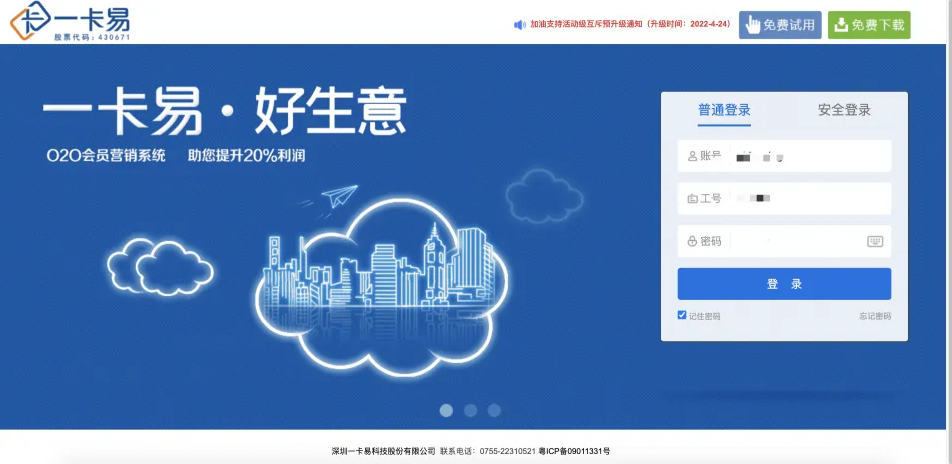
注册/登录一卡易后台也可点击本链接https://server.1card1.cn/ (opens new window)
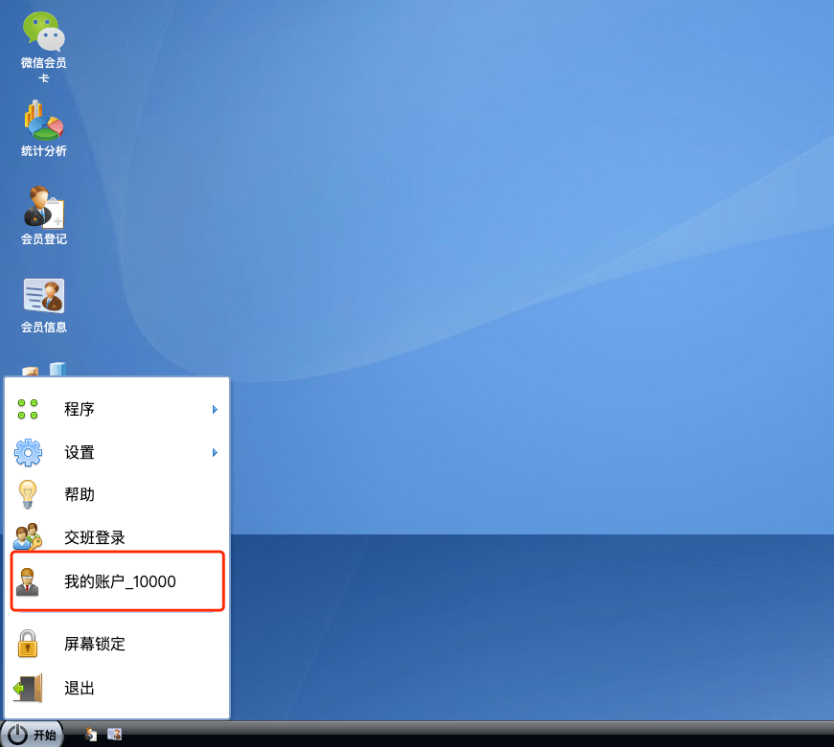
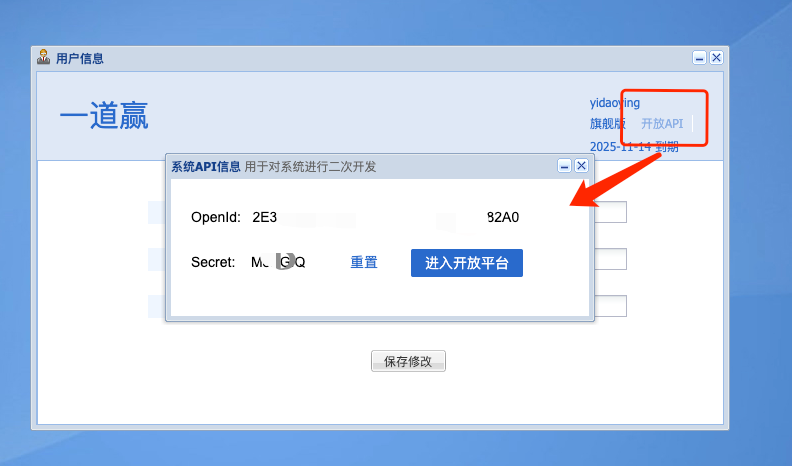
- 登陆后进入【开始】➡️【我的账户】➡️【开放API】获得对接参数
3.2 应用-完成配置,开启接口
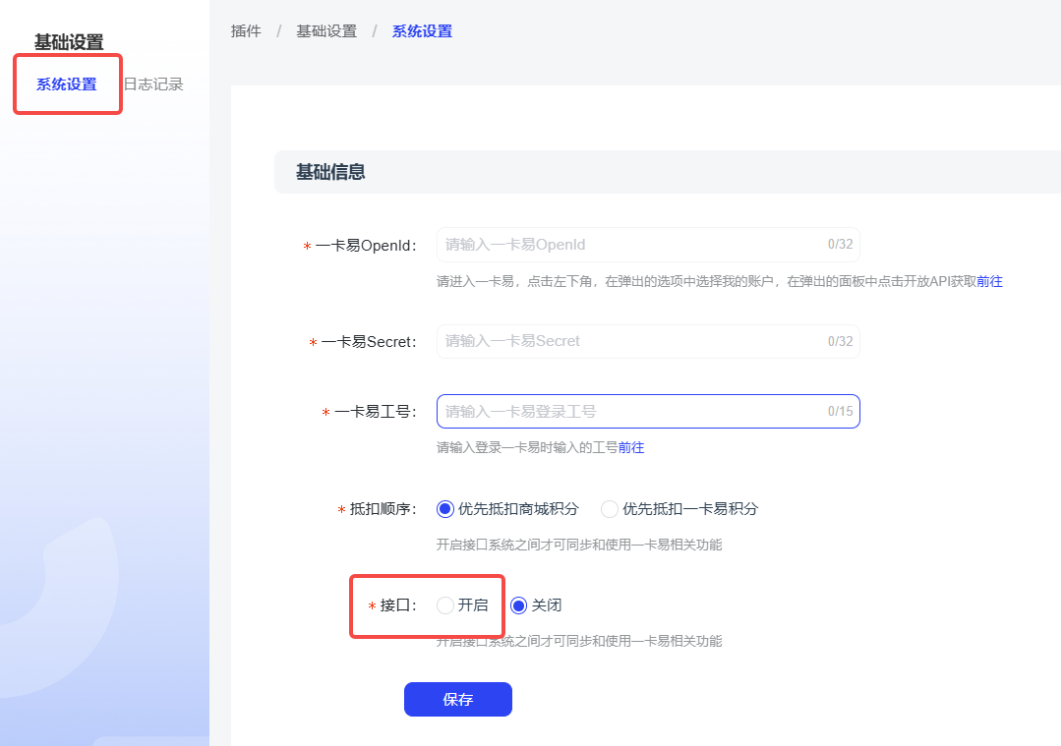
位置:【商城】-【插件】-【一卡易】
如图所示,填写正确信息后,开启接口,进行保存
3.3 同步积分
位置:【商城】-【插件】-【一卡易】-【同步积分】

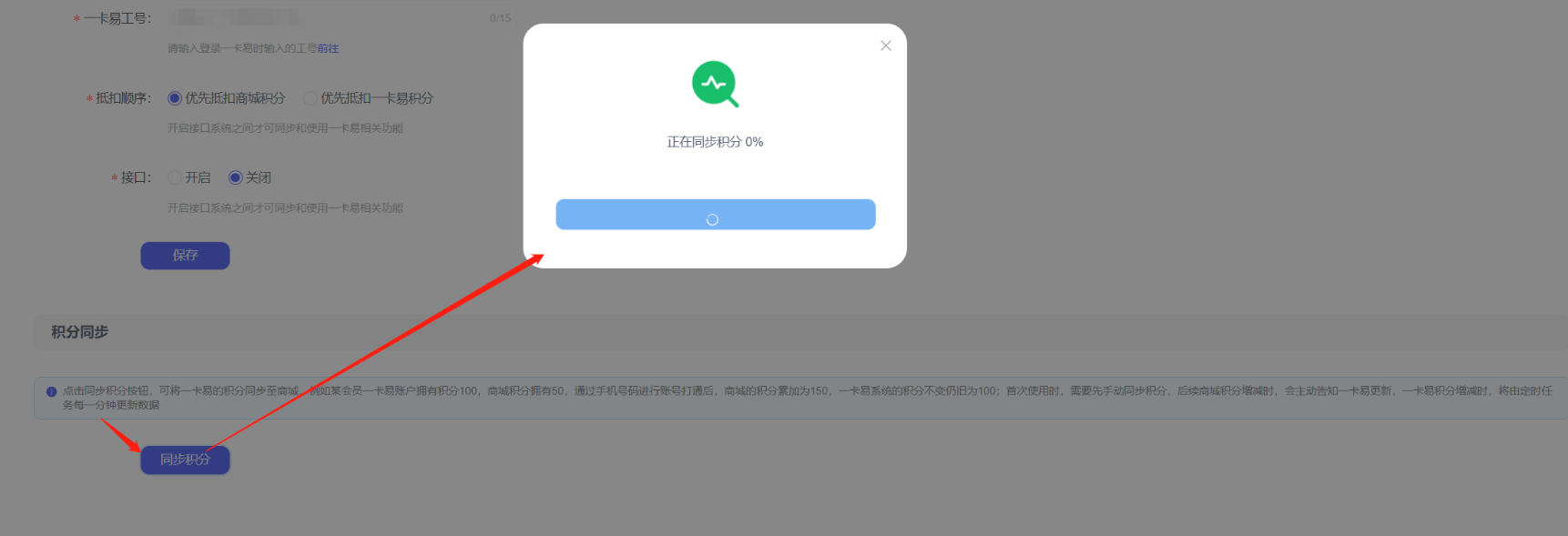
点击同步积分按钮,可将一卡易的积分同步至商城。
例如某会员一卡易账户拥有积分100,商城积分拥有50,通过手机号码进行账号打通后,商城的积分累加为150,一卡易系统的积分不变仍旧为100;
首次使用时,需要先手动同步积分,后续商城积分增减时,会主动告知一卡易更新,一卡易积分增减时,将由定时任务每一分钟更新数据
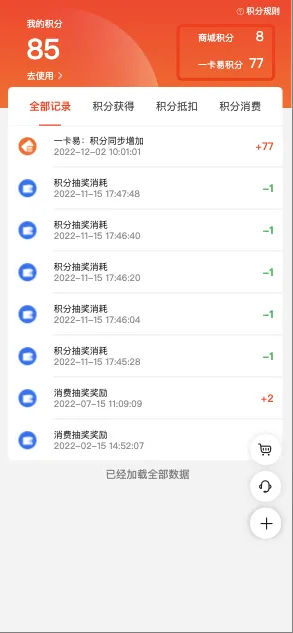
移动端可查看当前的商城积分和一卡易积分,如下:
- 使用场景
4.1下单积分抵扣
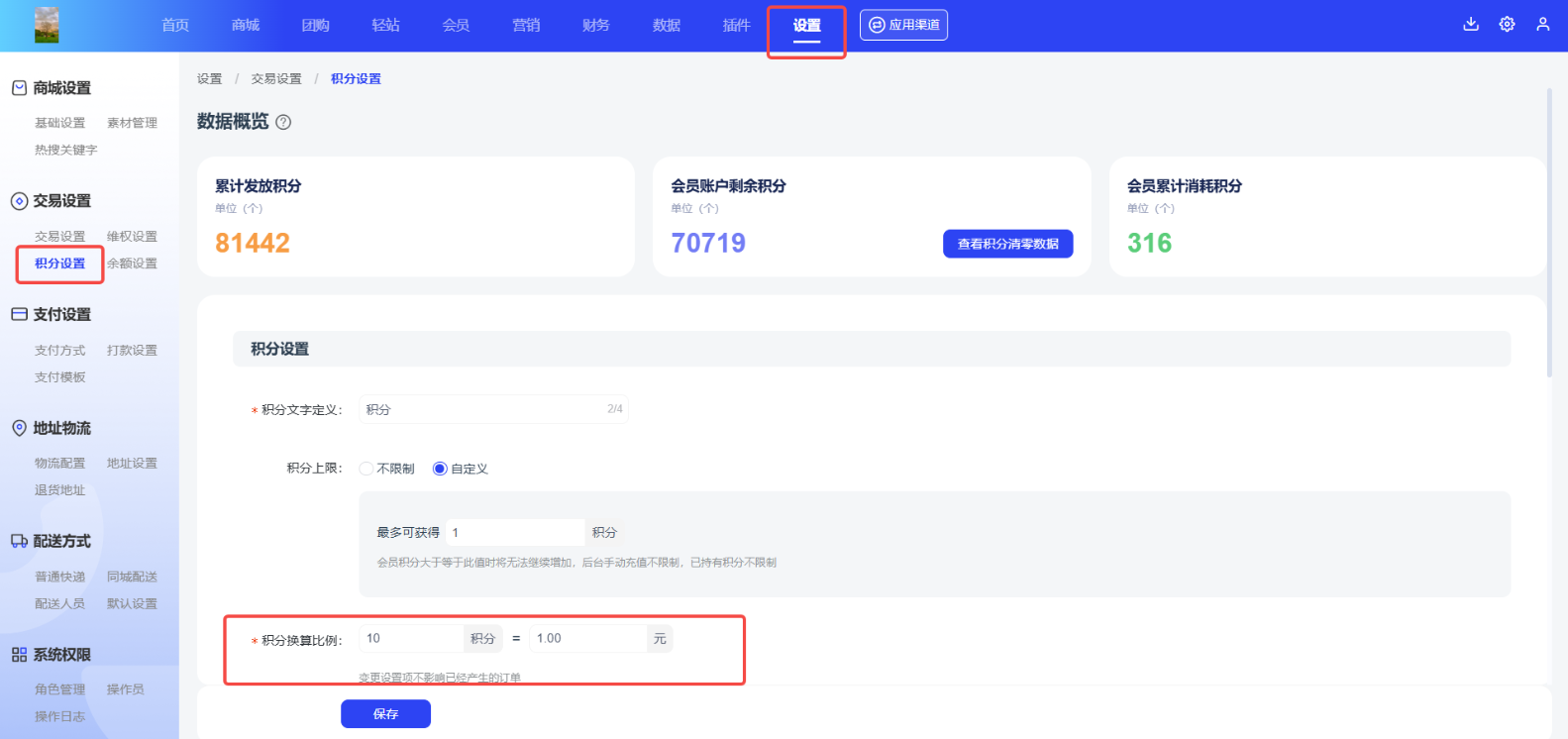
位置:【设置】-【积分设置】,可全局设置积分换算比例
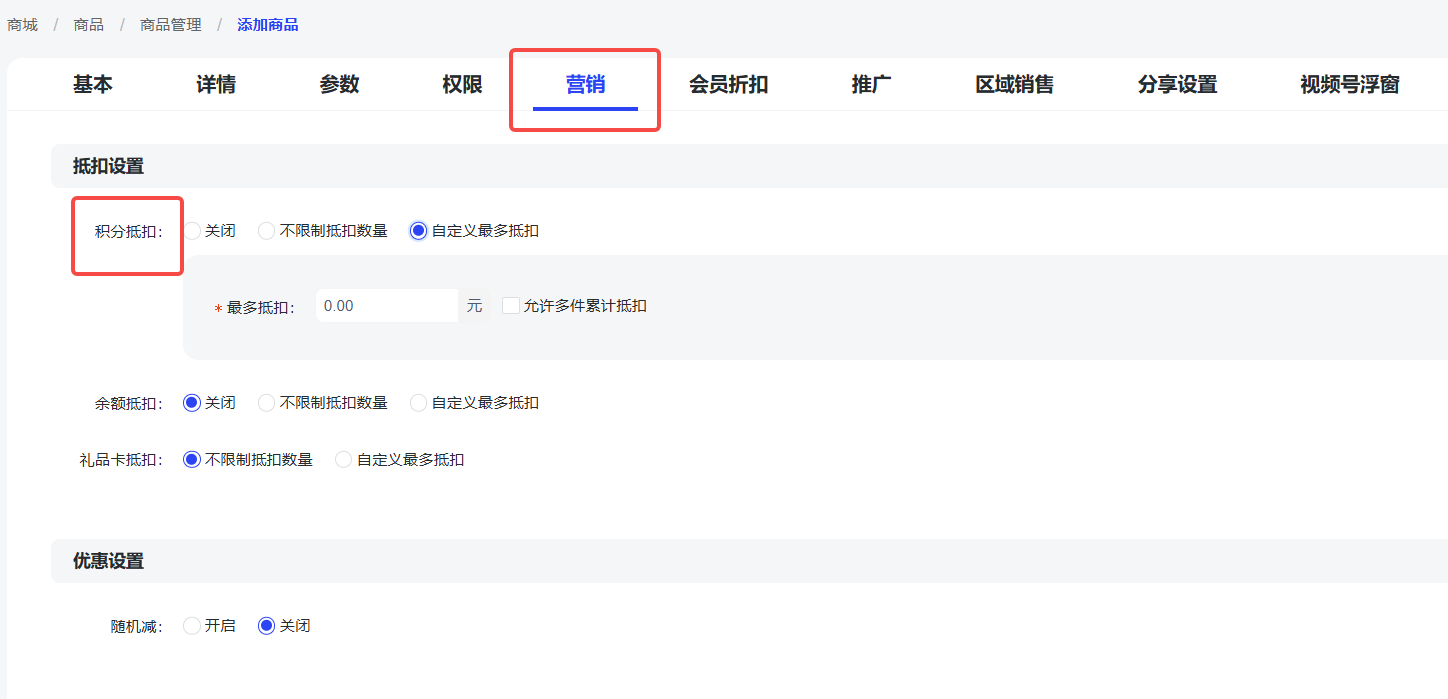
位置:【商品】-【编辑商品】-【营销】-【积分抵扣】,可设置单个商品的积分抵扣规则
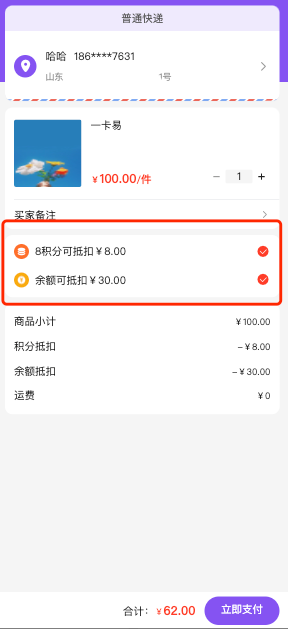
移动端下单:
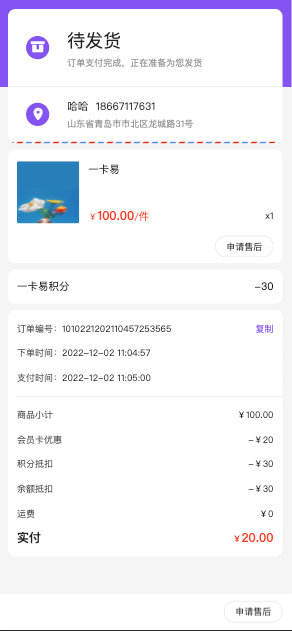
一卡易后台同步更新积分抵扣记录
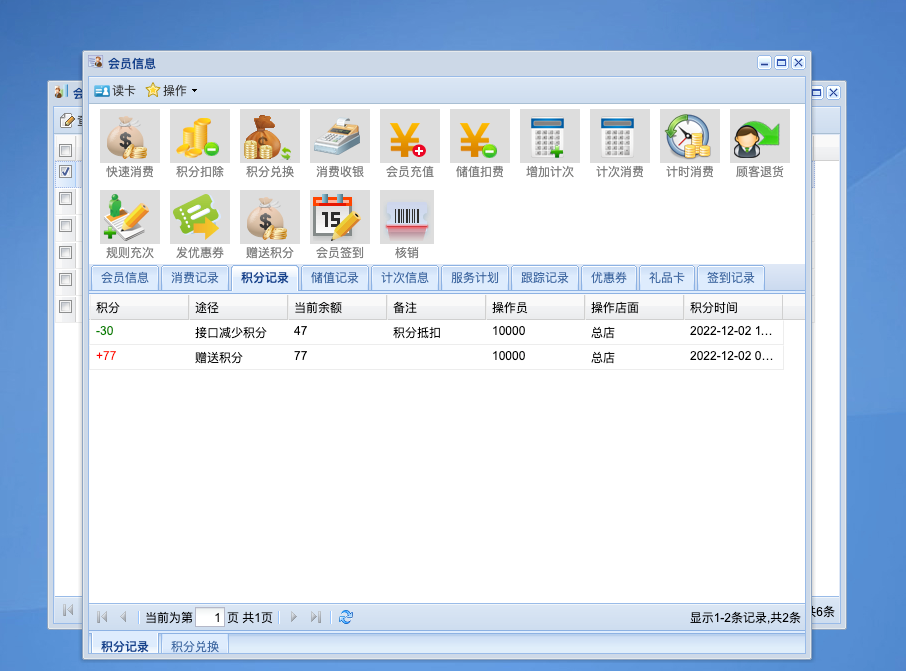
4.2积分商城兑换
位置:【插件】-【积分商城】,选择商城的商品和优惠券进行积分兑换
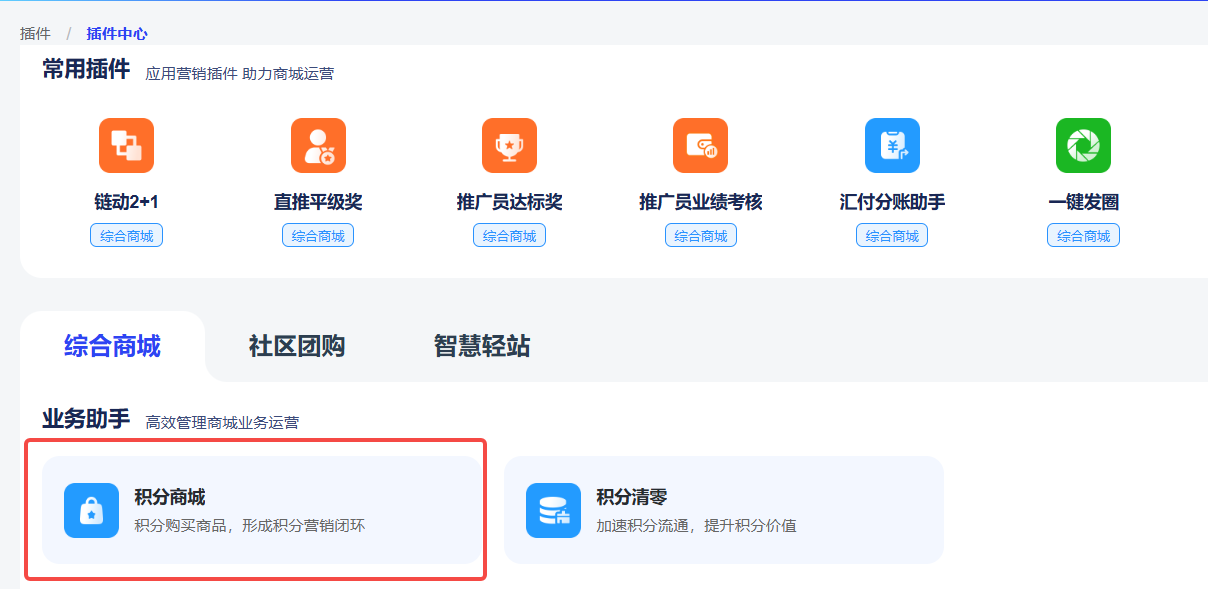
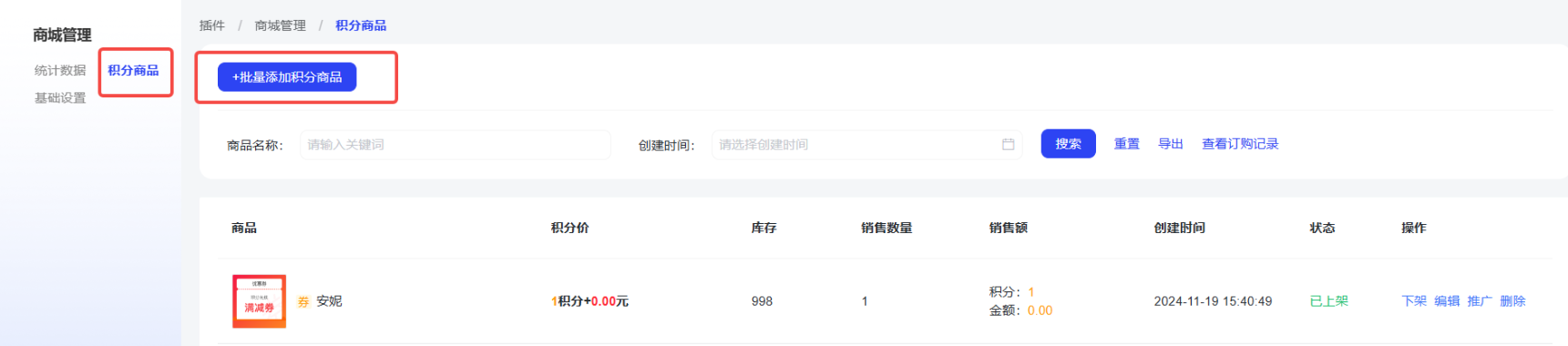
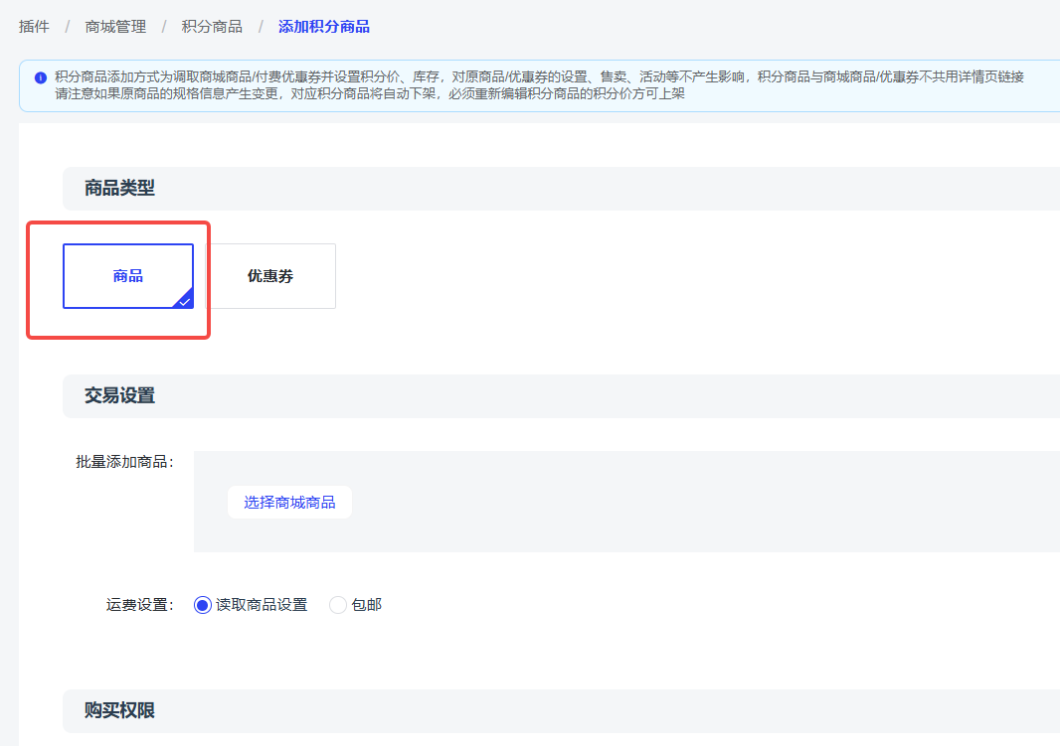
移动端兑换:
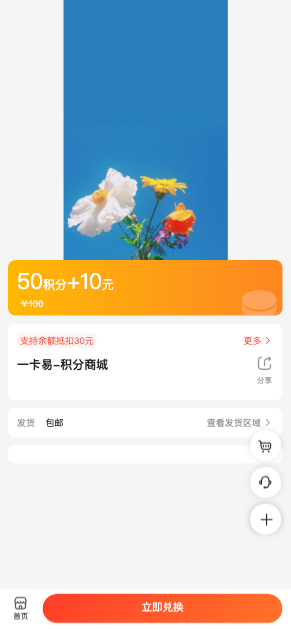
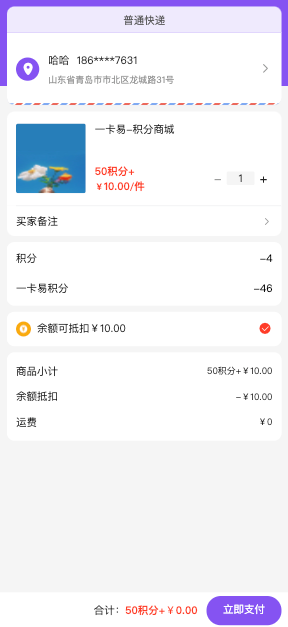
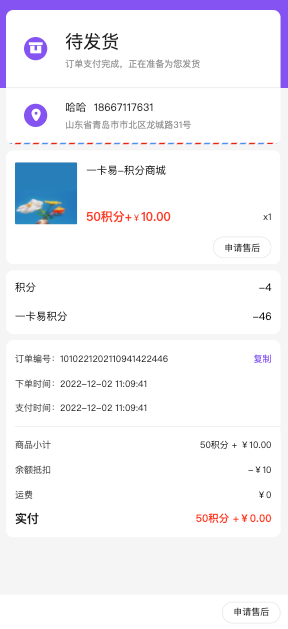
4.3 购物奖励发放一卡易优惠券
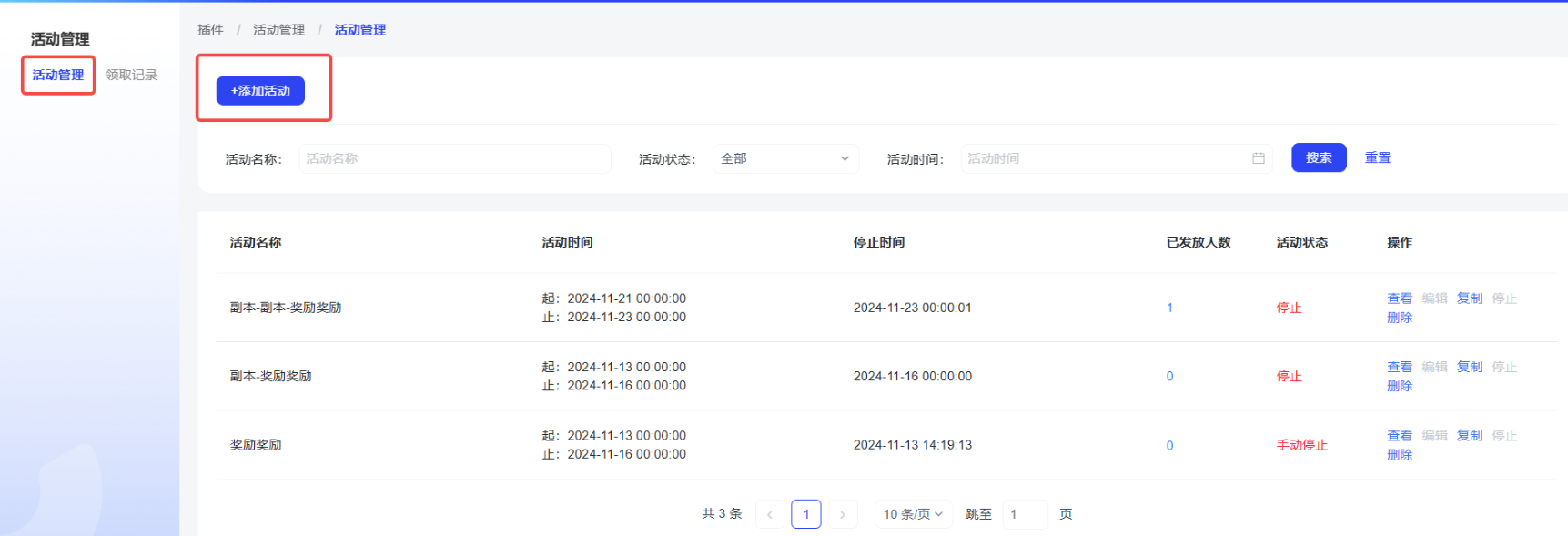
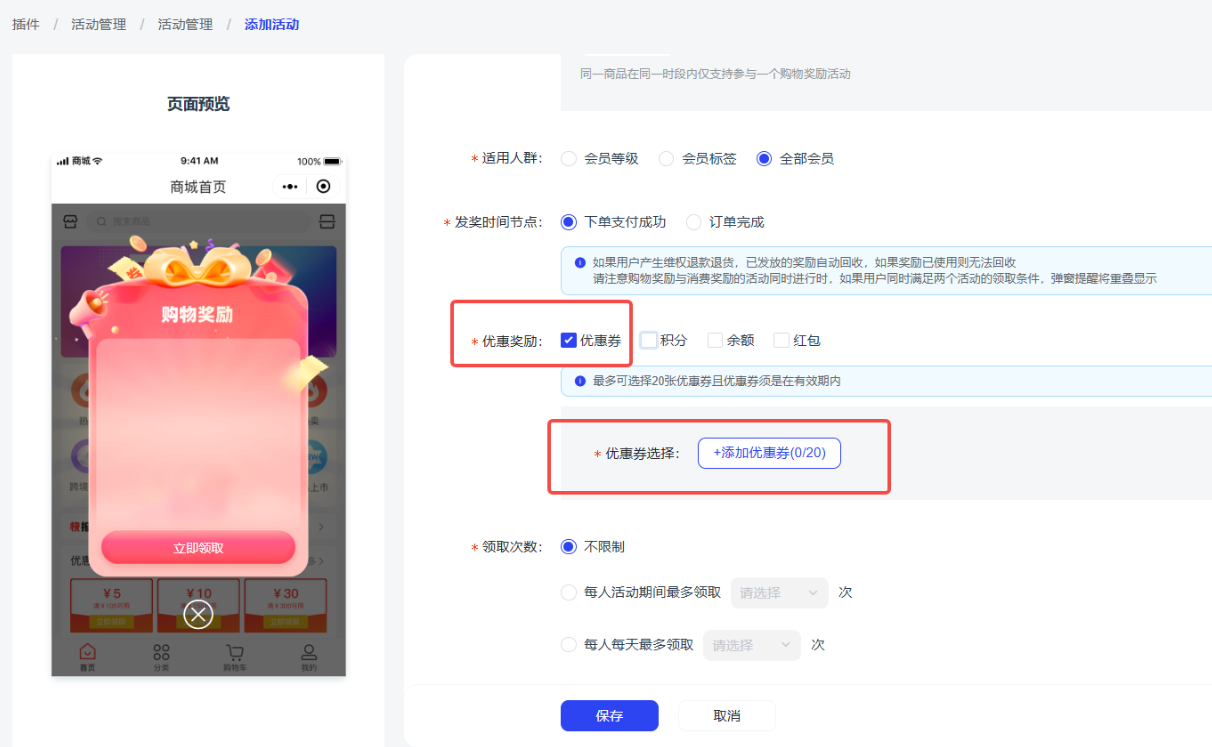
位置:【插件】-【购物奖励】,创建活动,添加一卡易优惠券作为奖励
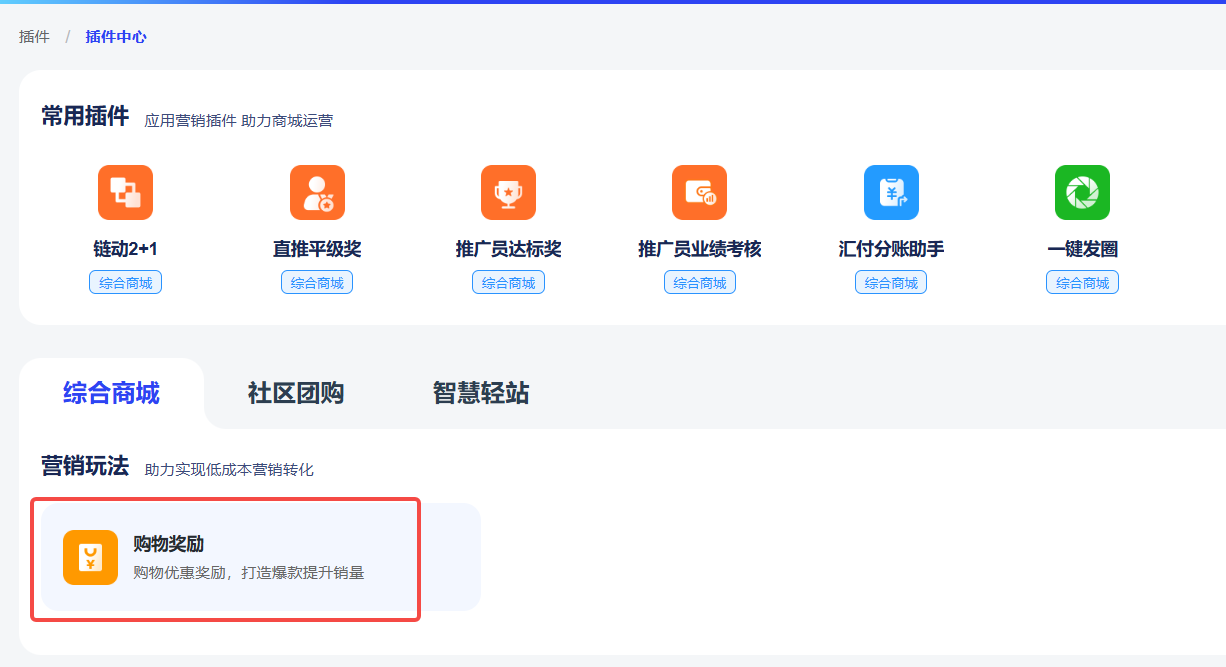
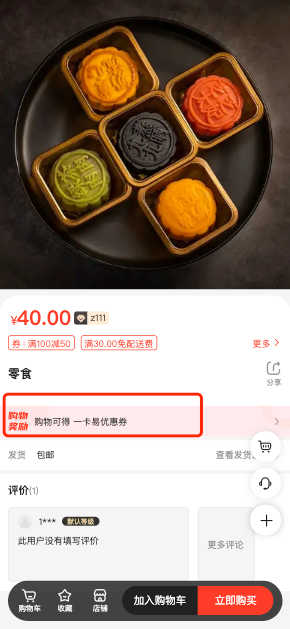
移动端,购买指定商品时 将发放设置的优惠券
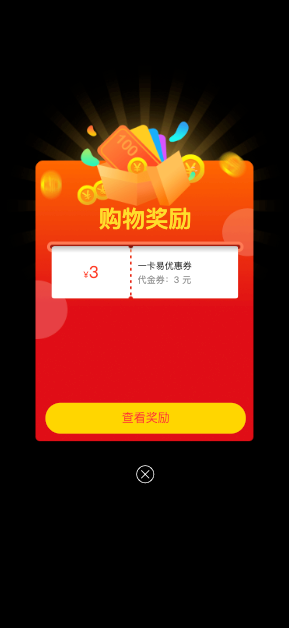
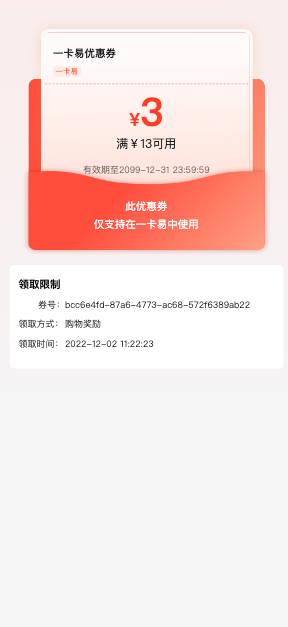
一卡易后台可查看优惠券
# 小程序广告组件
1.产品介绍
适配V8私有化部署版-【单店铺业务端兼容门店模式】
商家作为小程序流量主,通过接入广告组件,快速将小程序内指定位置分享给广告主做广告展示,按月获得广告收入。
2.核心功能
接入小程序广告组件 设置建议的广告组件投放位置
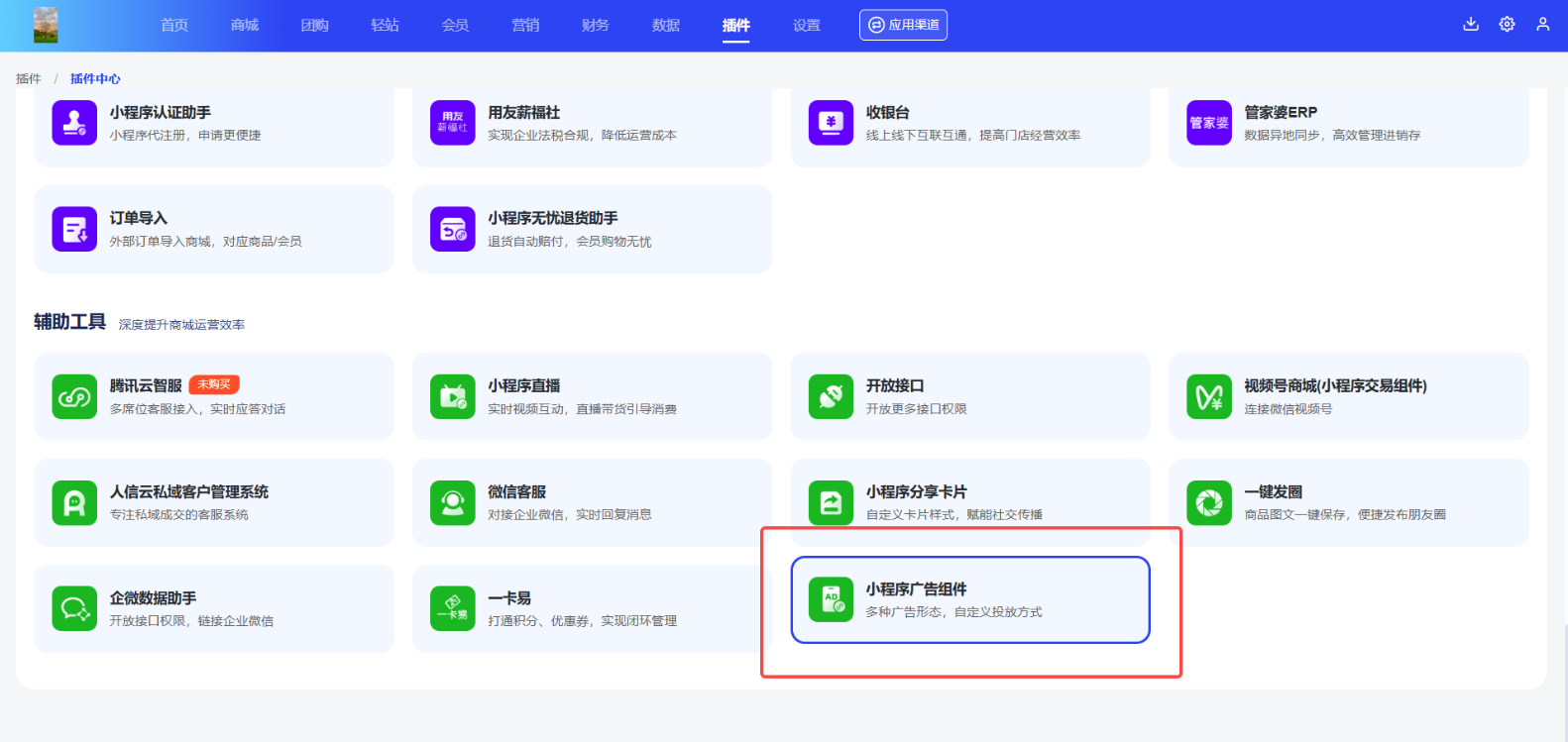
插件位置:
接入说明:
广告组件接入流程:
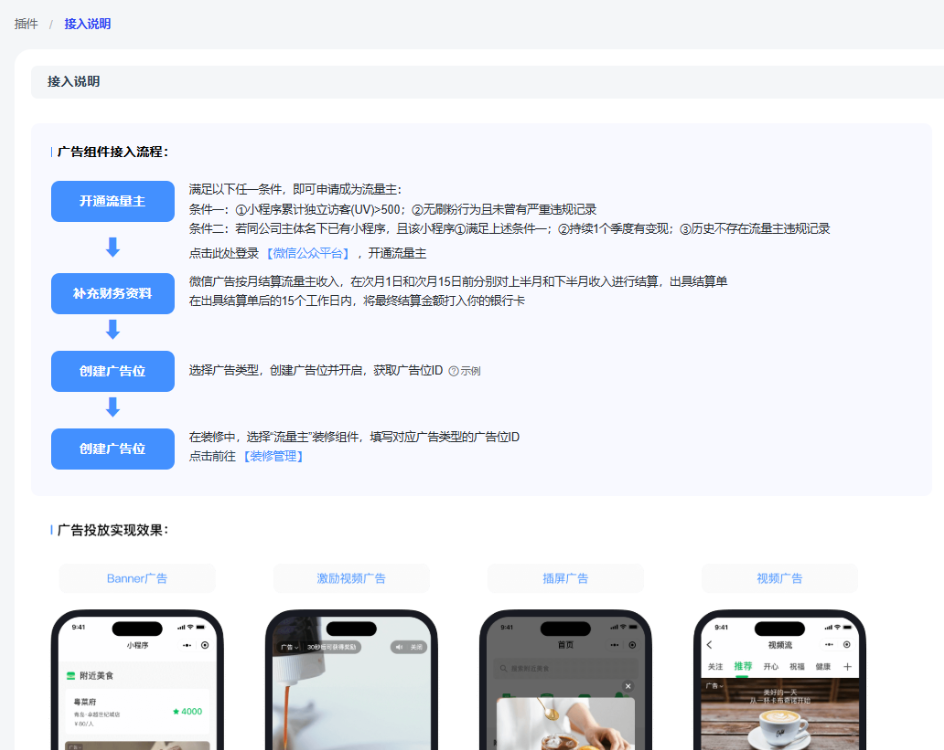
开通流量主:
满足以下任一条件,即可申请成为流量主:
条件一:①小程序累计独立访客(UV)>500;②无刷粉行为且未曾有严重违规记录
条件二:若同公司主体名下已有小程序,且该小程序①满足上述条件一;②持续1个季度有变现;③历史不存在流量主违规记录
点击此处登录【微信开放平台】https://mp.weixin.qq.com/开通流量主 (opens new window)
补充财务资料:
微信广告按月结算流量主收入,在次月1日和次月15日前分别对上半月和下半月收入进行结算,出具结算单。在出具结算单后的15个工作日内,将最终结算金额打入你的银行卡
创建广告位:
选择广告类型,创建广告位并开启,获取广告位ID
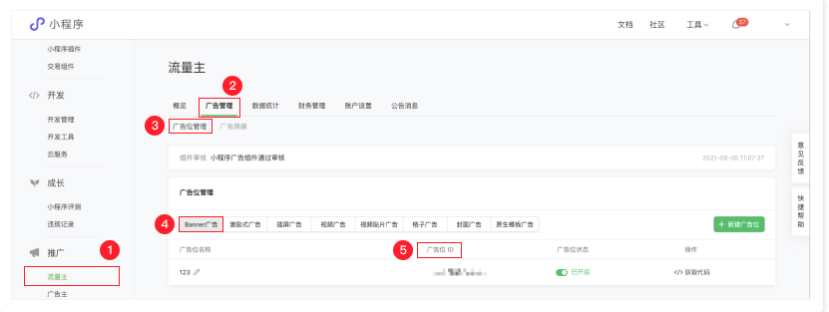
创建广告位:
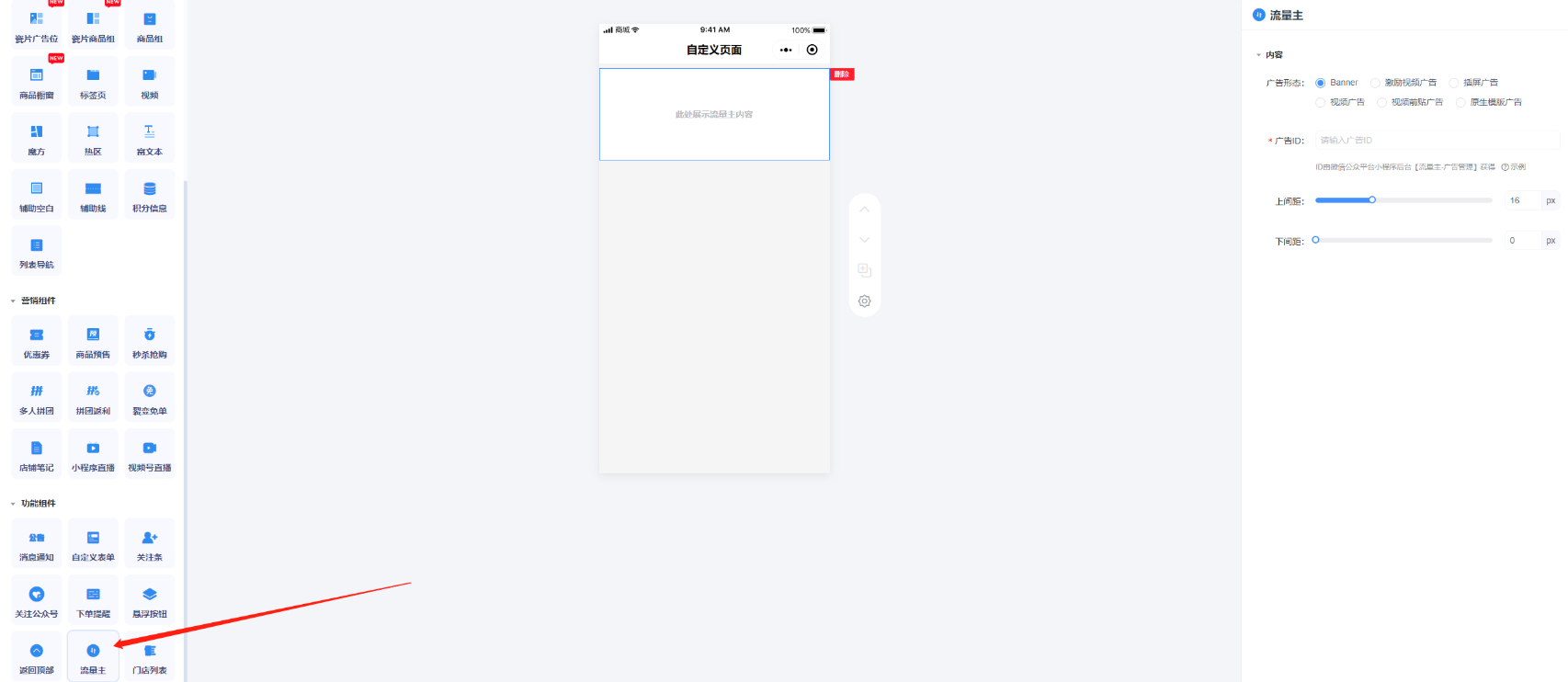
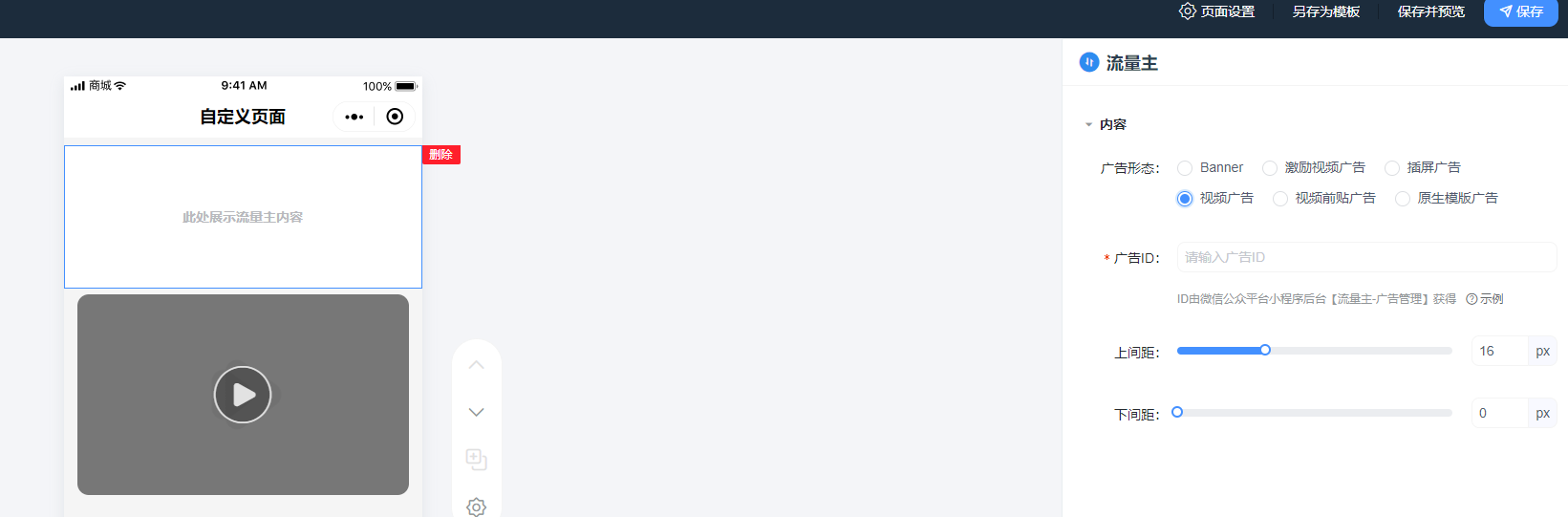
在店铺装修中,选择“流量主”装修组件,填写对应广告类型的广告位ID
店铺装修:
小程序广告组件已支持通过装修组件接入首页、商品详情、会员 中心与自定义页面,灵活选择接入位置和投放内容。
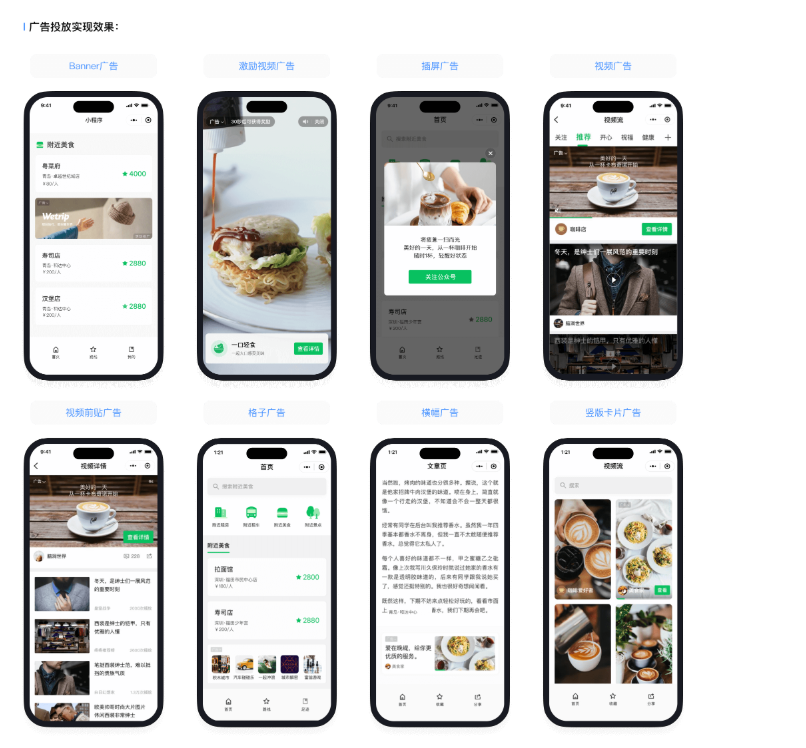
广告形态:
Banner广告
像一张图片一样插入到页面中,不影响原本的功能使用与页面交 互。在广告投放的同时还能保证流畅的阅读体验。
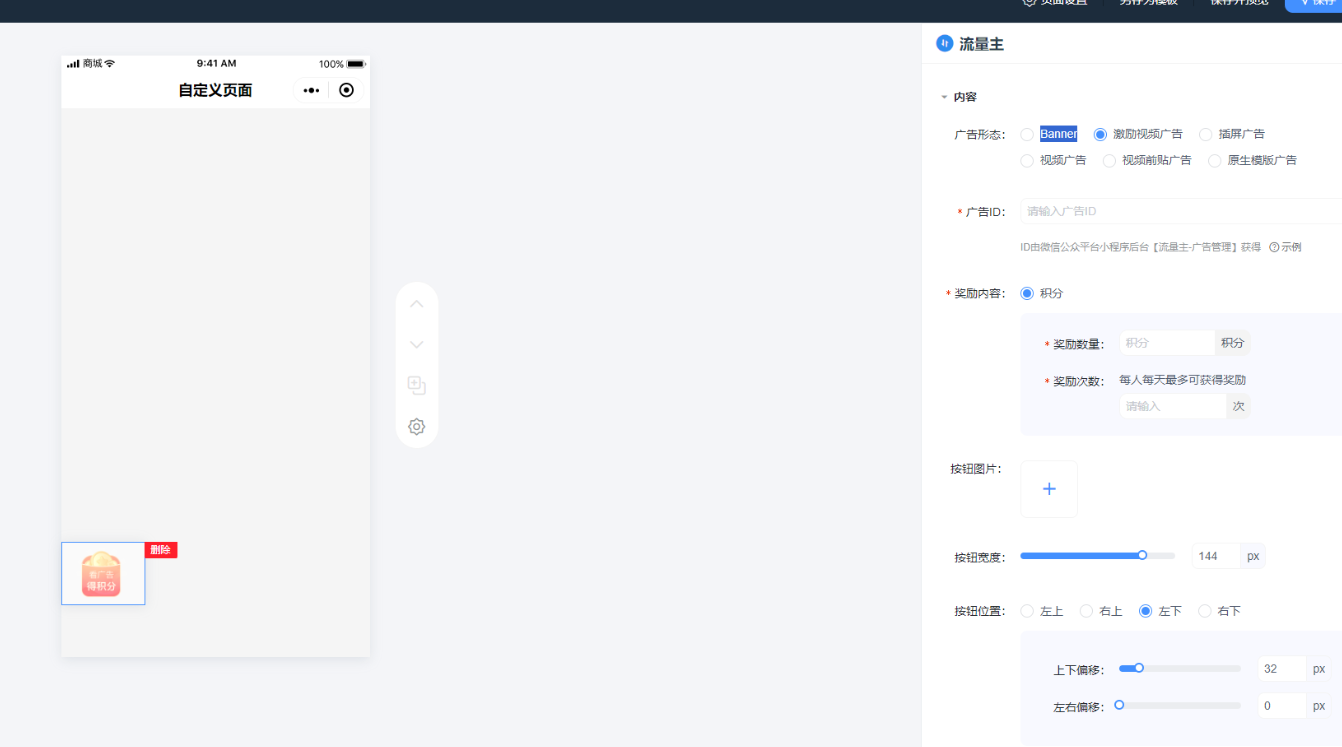
激励视频广告 激励玩法自定义,吸引互动高收益。 就像玩游戏看广告获得复活机会一样,激励视频广告可以实 现“看广告得积分”,由商家自主决定每人每天可获得的积分数 量。
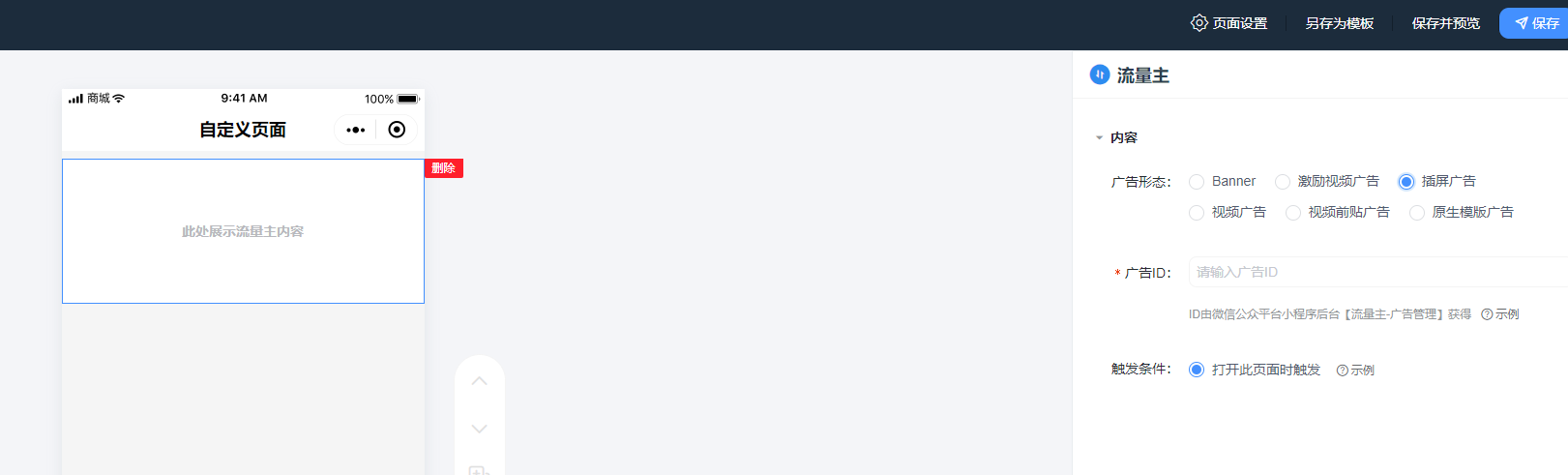
插屏广告 在页面跳转间插入广告,打开页面时即触发,在视觉聚焦处展示 广告内容,增加曝光。
视频广告 视频广告通过动态展示强势吸睛,引人观看,在快速传递推广信 息的同时促进转化
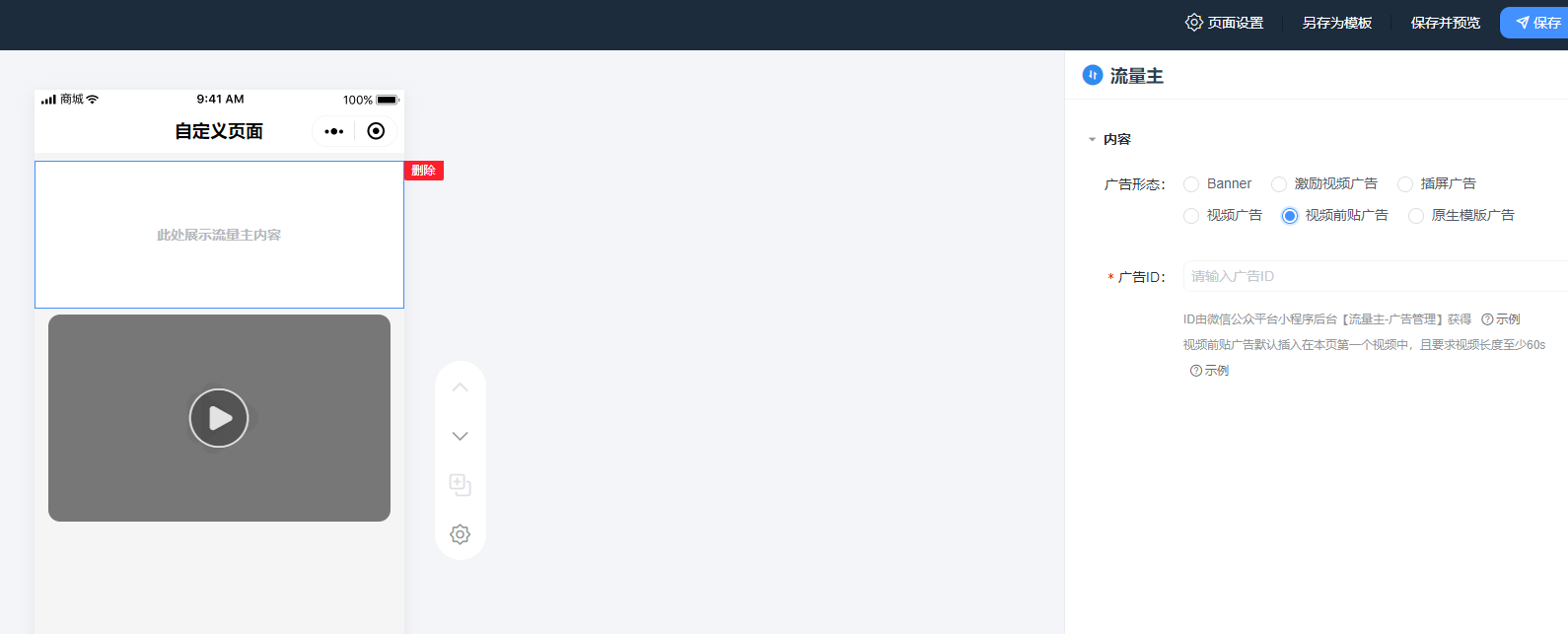
视频前贴广告 若商城中含视频内容,则可在视频前附加一个视频前贴广告,会 员需观看广告后才能观看视频。 在视频前贴广告中,我们特意将接入位置放在首位,确保用户即 使在视频流中无需滑动也可看到广告。
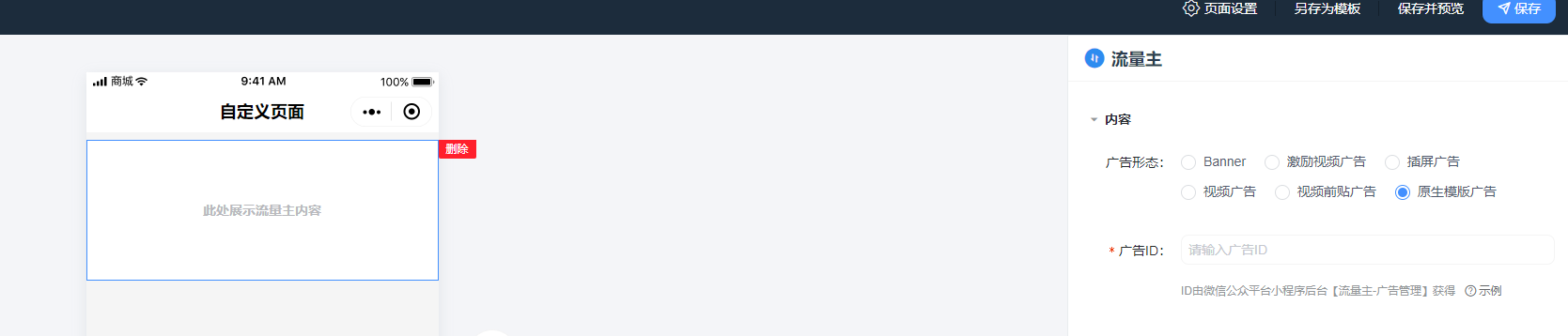
原生模版广告
原生模版广告中含全屏模版、格子模版、横幅模版等5种画布类 型、15种默认模版。不同模版样式使广告组件与商城页面更加契 合、覆盖多种接入场景。
移动端展示效果:
# 一键发圈
- 产品介绍
功能简介
商品详情页点击分享,可通过一键发圈,将商家后台设置的图片保存到本地相册,同时复制文案,可直接在朋友圈发布或者分享给微信好友。
插件定位
应用插件为付费插件,支持V8私有化部署版;支持单商家&多商家模式
为保证插件的正常使用,请确保私有化部署版升级至最新版,登录【商城管理端-插件管理-未安装应用】进行安装
安装完成后登录【业务端-插件-一键发圈】打开使用;
2.功能路径
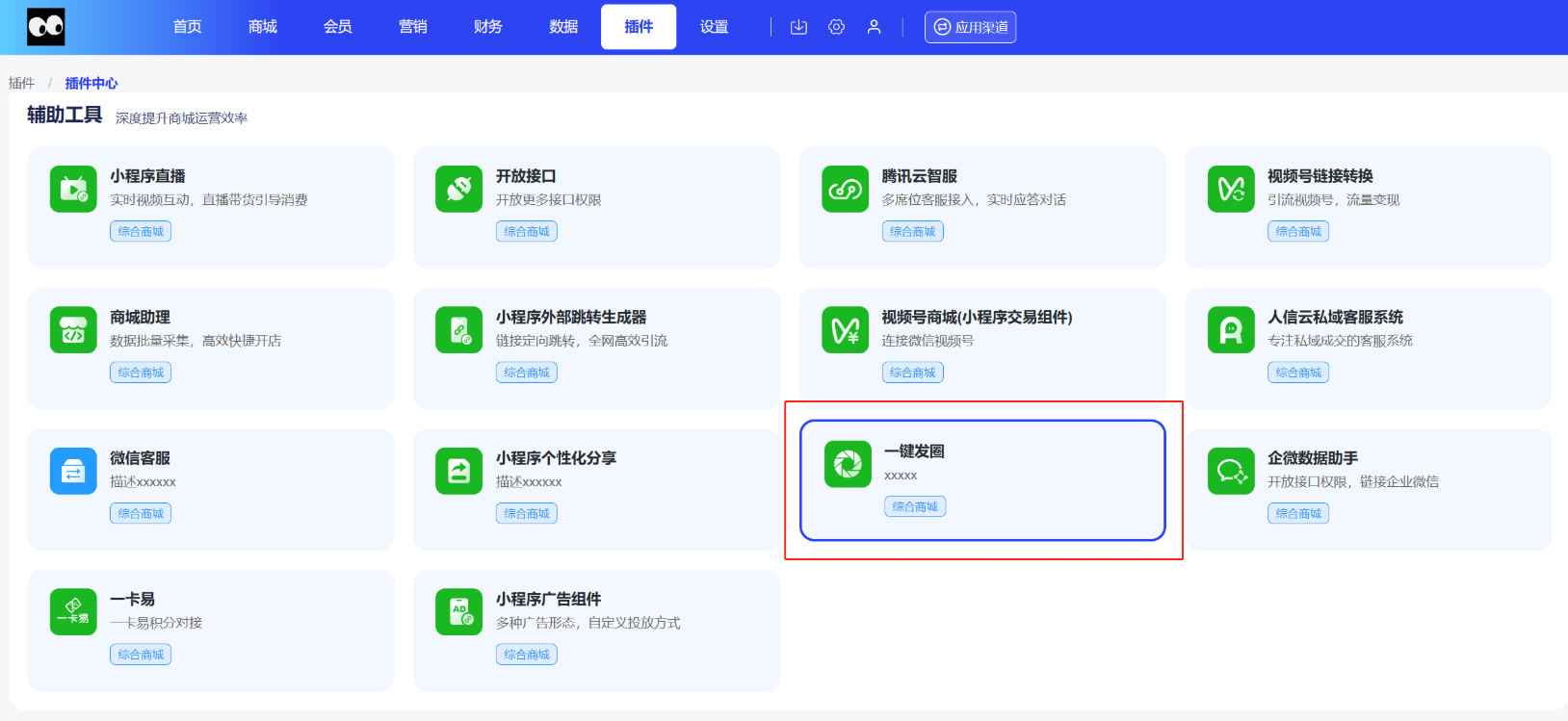
业务端-【插件】页面内可见
3.操作流程
3.1素材管理
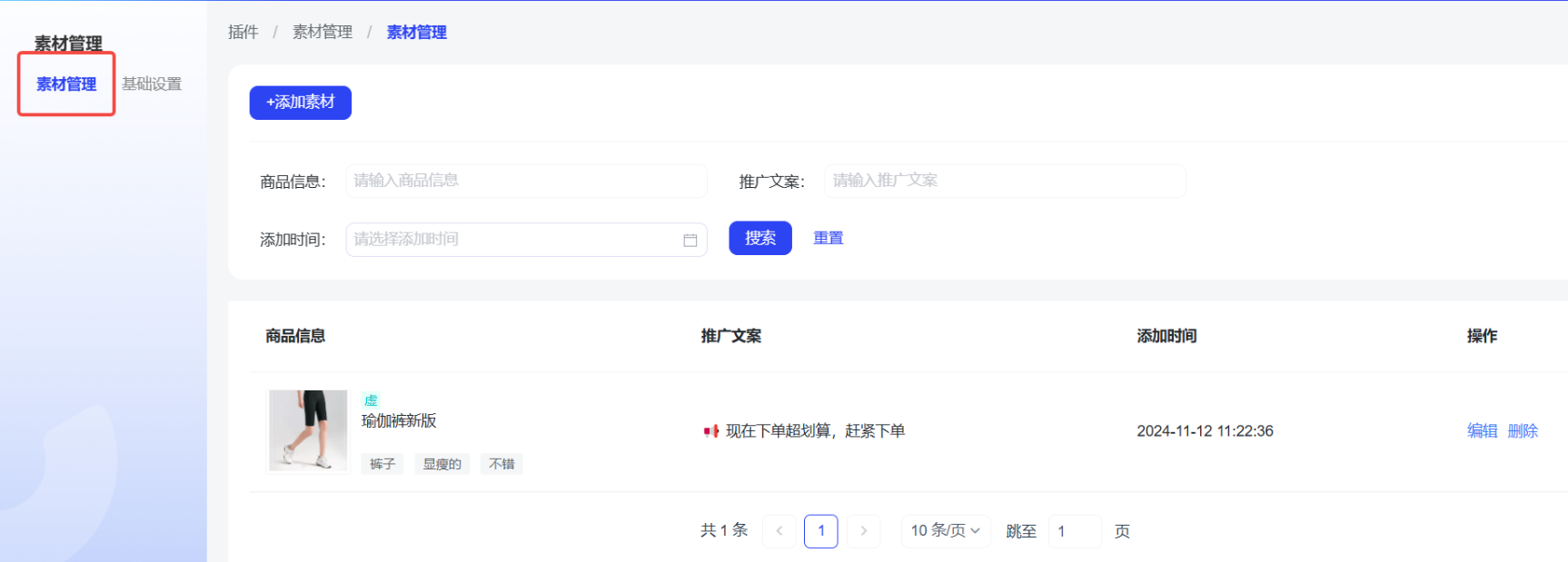
单独定制:
位置:【插件-素材管理】
可快速查看定制推广素材的商品信息,支持删除和编辑
添加素材:可单独为上品添加定制的素材,优先读取。推广内容包含 推广文案、商品标题、商品售价、购买链接和推广图片,其中推广素材可以上传商品买家秀、效果图等
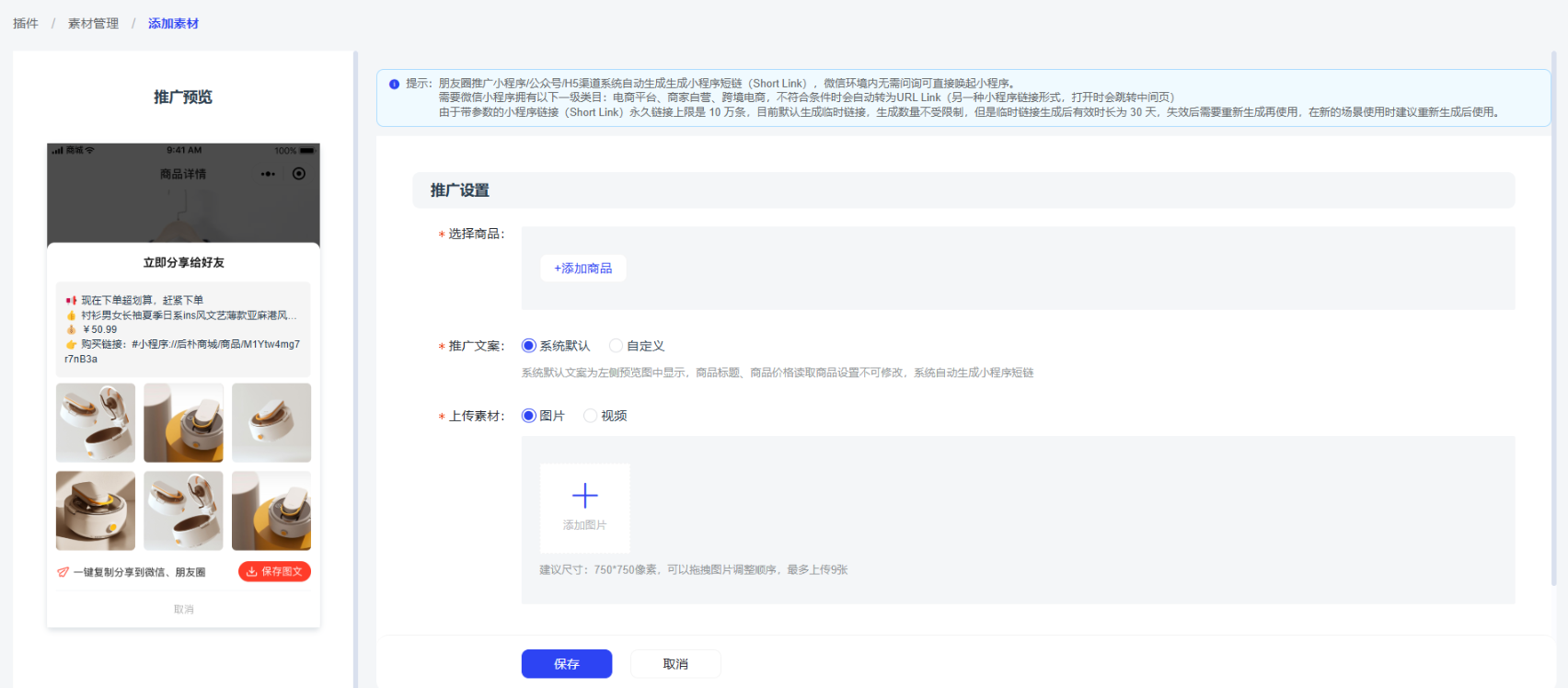
1、选择商品:仅可选择一个商品
2、推广文案:提供系统默认文案,同时支持自定义文案,自定义文案时将不再展示商品标题
3、商品标题:默认读取当前商品标题,移动端最多仅展示一行
4、购买链接:小程序渠道系统将自动生成小程序短链,默认生成临时链接,有效时长30天,若不满足要求则生成URL Link;公众号和H5渠道 直接生成URL Link
5、上传素材,支持图片和视频两种形式
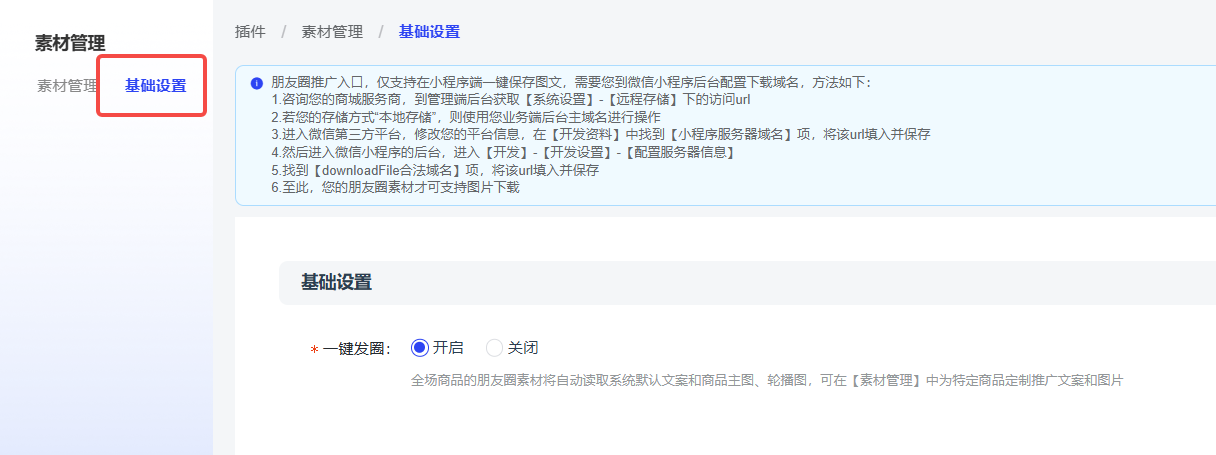
3.2 全局开启
- 位置:【应用-基础设置】
支持一键开启朋友圈推广,开启后全场商品的朋友圈素材将自动读取系统默认文案和商品主图、轮播图
3.3其他功能适配
- 位置:【店铺-装修-商品详情页】
- 商品信息 组件中预计佣金增加点击事件,可直接展示一键发圈弹窗
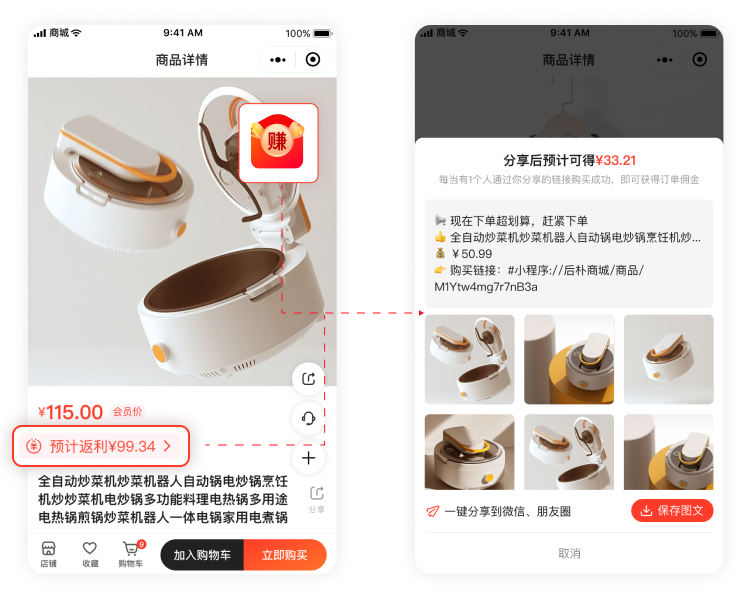
- 移动端应用
入口:商品详情页-商品标题右侧的分享按钮/悬浮窗-分享按钮
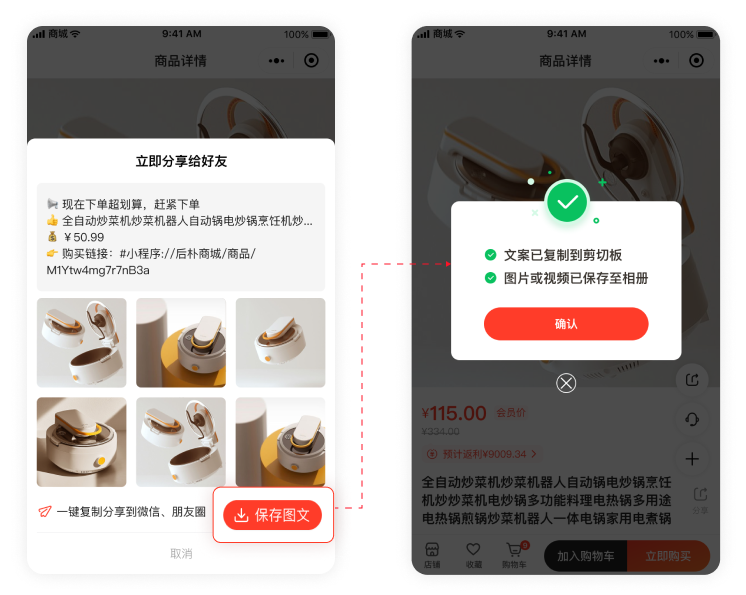
注意:若是公众号和h5渠道,无法一键保存图片到本地,需要用户逐个长按保存图片,可直接复制文案
# 小程序分享卡片
插件位置:
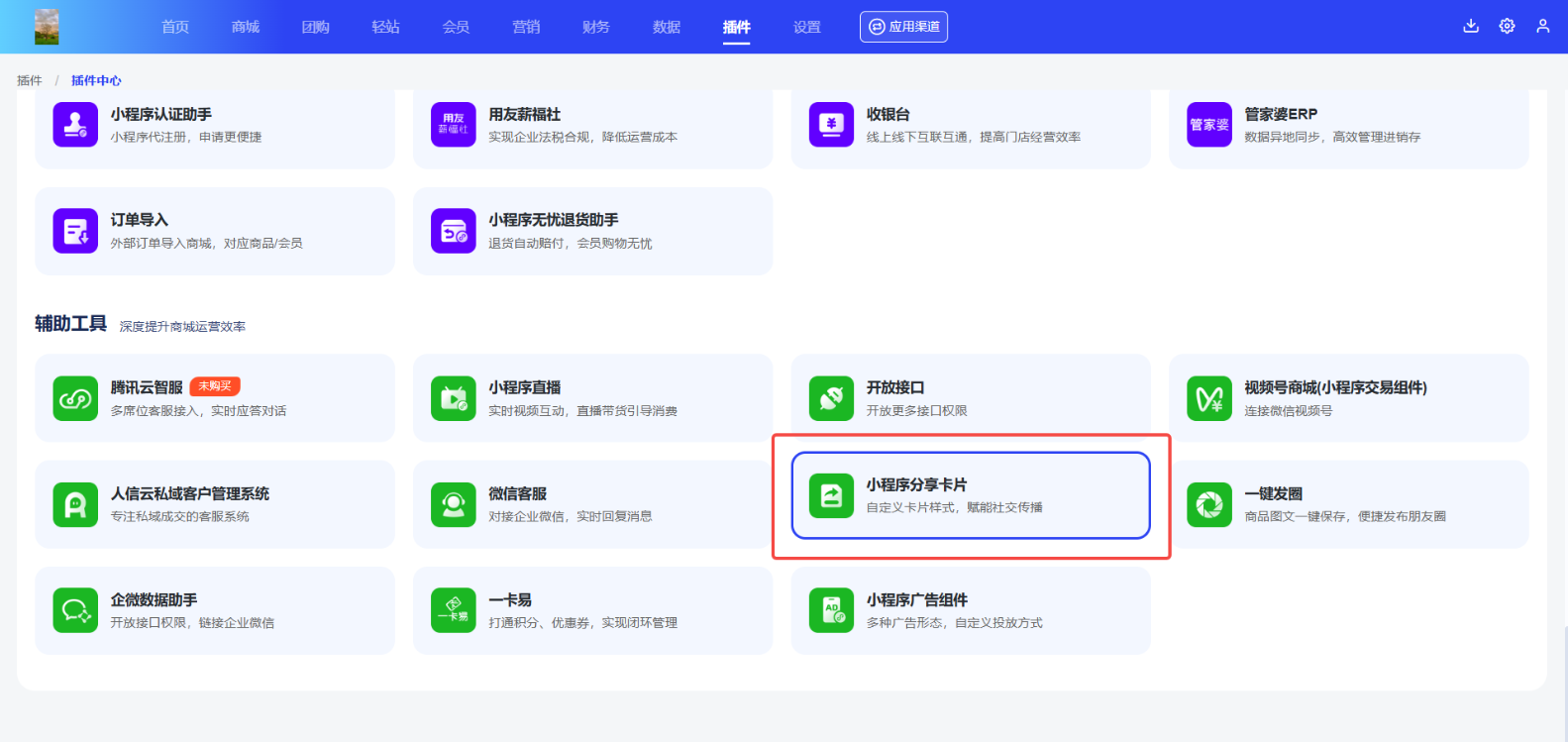
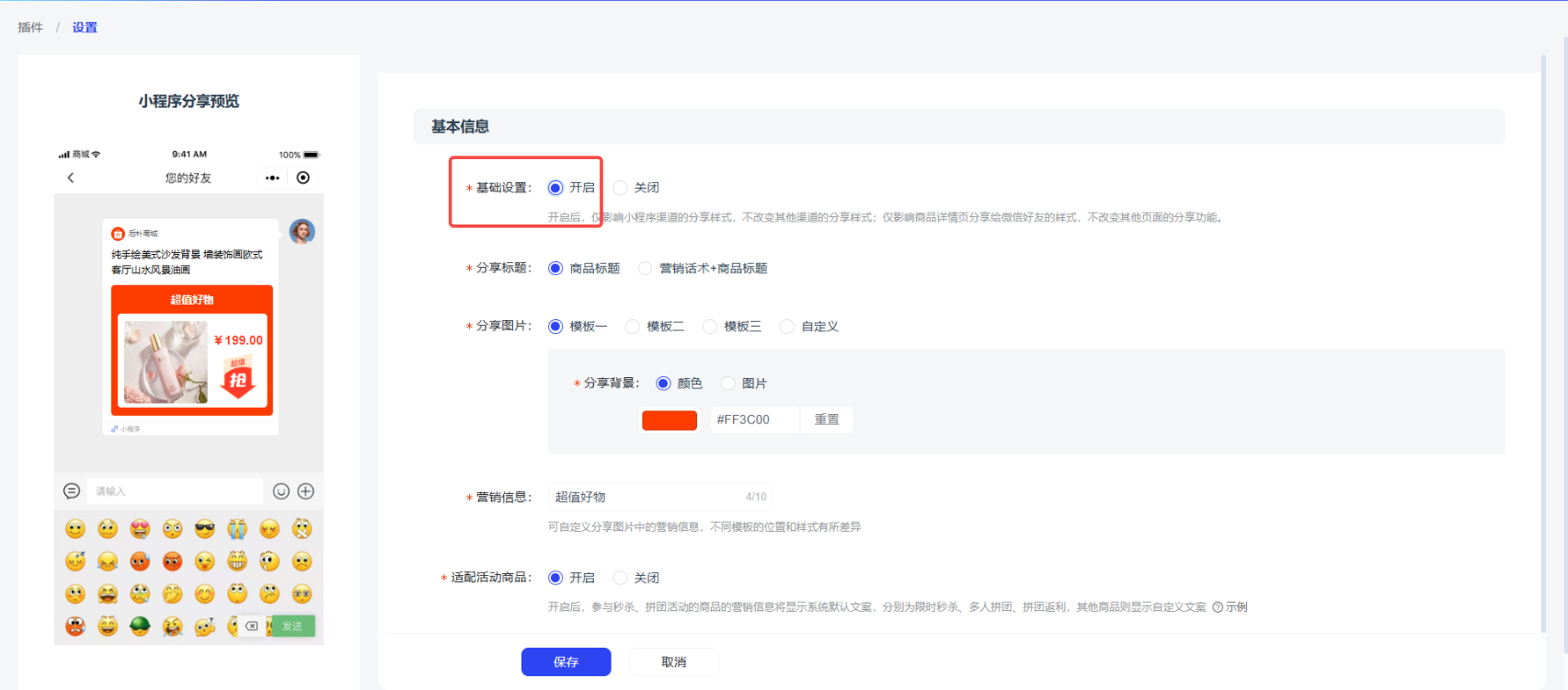
小程序分享卡片仅支持小程序商品详情页的分享;
支持适配多人拼团、拼团返利和限时秒杀活动;
如您商城使用了远程存储以及域名加速;
远程存储域名和加速域名都需要配置ssl证书并填到小程序后台的服务器域名里;
小程序上传时,必须使用https的域名登录;
# 小程序外部跳转生成器
小程序外部跳转生成器为免费插件,为保证插件的正常使用,请确保商城版本已升级至最新版本进行安装,安装完成后,登录【业务端-插件-小程序外部跳转生成器】使用。首次配置完成后需要更新小程序至最新版。
01 小程序外部跳转生成器功能演示
IOS环境演示
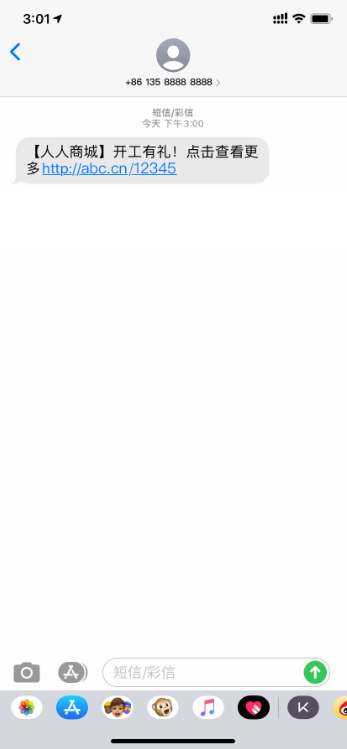
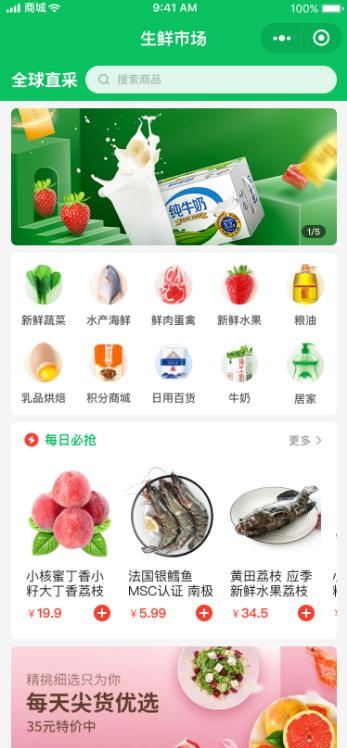
商家将生成好的小程序跳转链接复制使用,比如用于短信
用户在IOS系统环境点击短信内的链接后,直接跳转唤起打开微信弹窗,点击打开则立即唤起微信应用的小程序对应页面
安卓环境演示
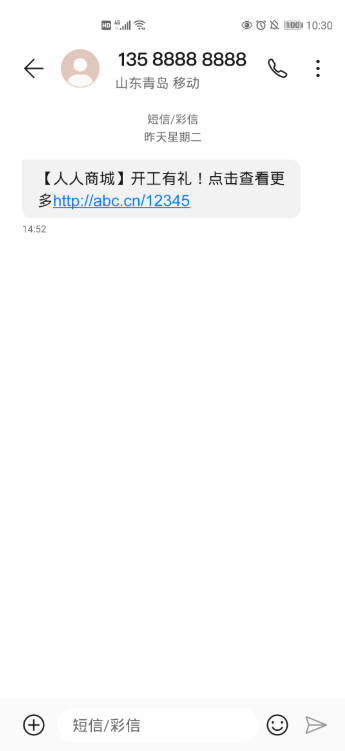
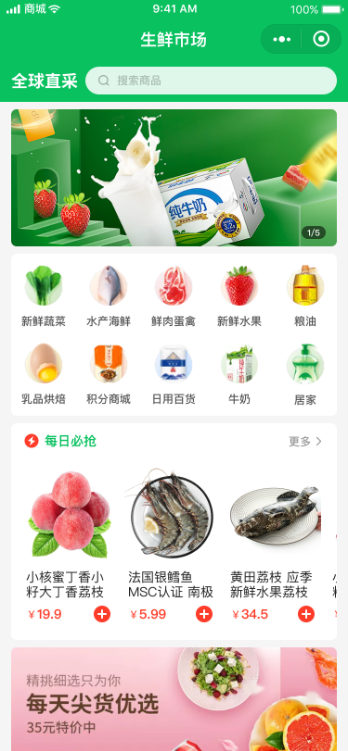
商家将生成好的小程序跳转链接复制使用,比如用于短信
用户在安卓系统环境点击短信内的链接后,打开中转页时立即唤起打开微信弹窗,点击打开则自动唤起微信应用的小程序对应页面
02 小程序外部跳转生成器配置注意事项
小程序外部跳转生成器为免费插件,单店铺及多商家平台同步适配,V8单店铺更新后业务端全部显示,V5多商家平台仅平台端显示,商户端不显示。
插件内自动生成的小程序链接较长,如果用于短信,建议复制链接后自行生成短链接使用,以下为短链接生成推荐地址。因第三方免费短链接生成存在一定程度不稳定性,建议优先选择付费短链接生成。
推荐地址1:https://dwz.cn/console/operation (opens new window)
推荐地址2: http://tool.chinaz.com/Tools/dwz.aspx (opens new window)
链接生成有效期可自定义,因一个公众号下最多生成10万个永久二维码,达到数量将无法再生成,同时无法清理已产生的二维码,请谨慎选择有效期为「永久」。
每天可生成链接数量无限制,同一页面可重复生成链接,有效期内链接均可正常打开使用,后台可查看链接状态及访问次数。
03 小程序外部跳转生成器配置全流程
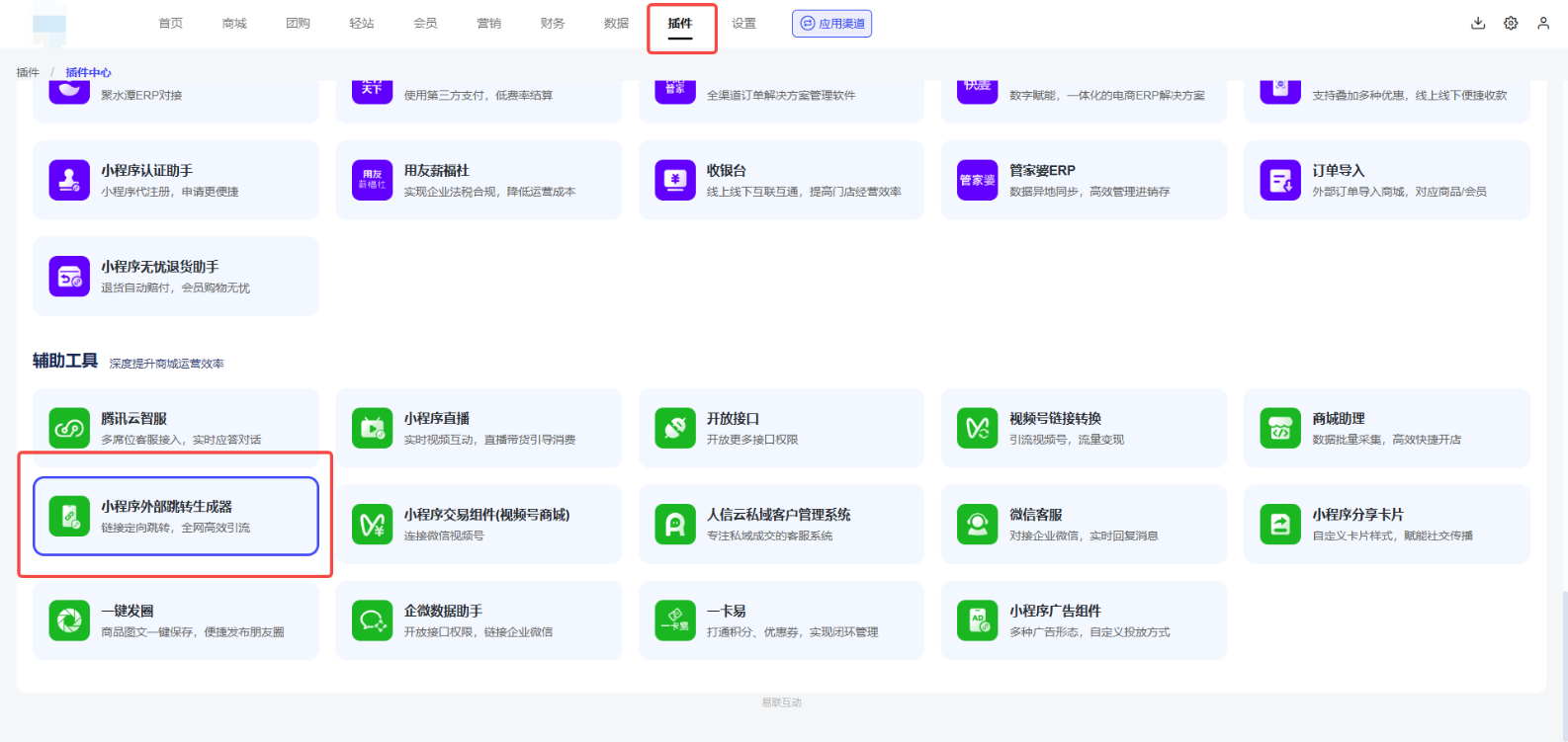
业务端点击【插件】-【小程序外部跳转生成器】进入插件设置
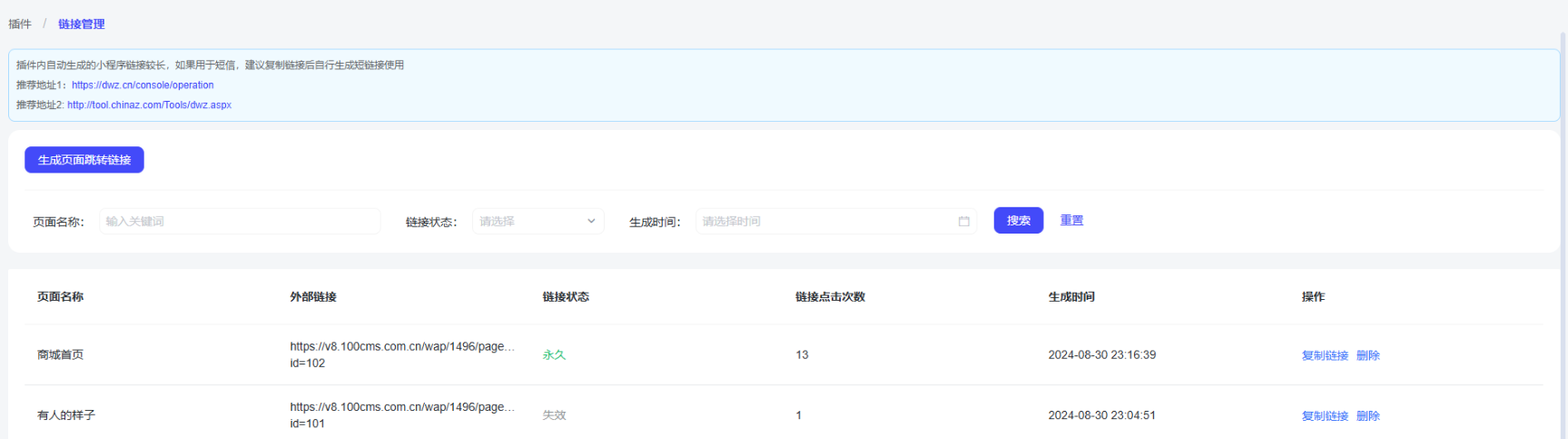
点击【生成页面跳转链接】,进行需要跳转的链接页面设置
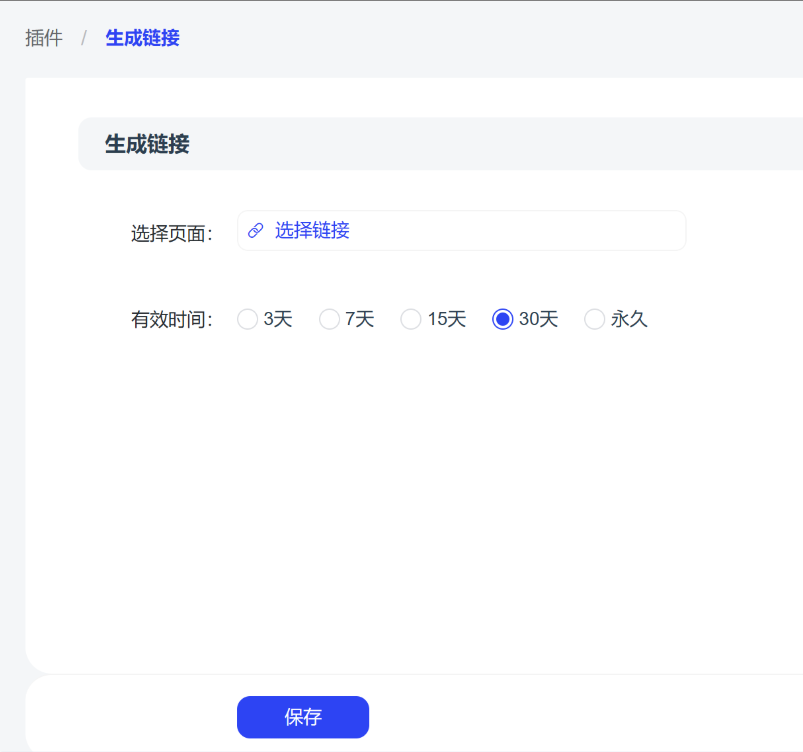
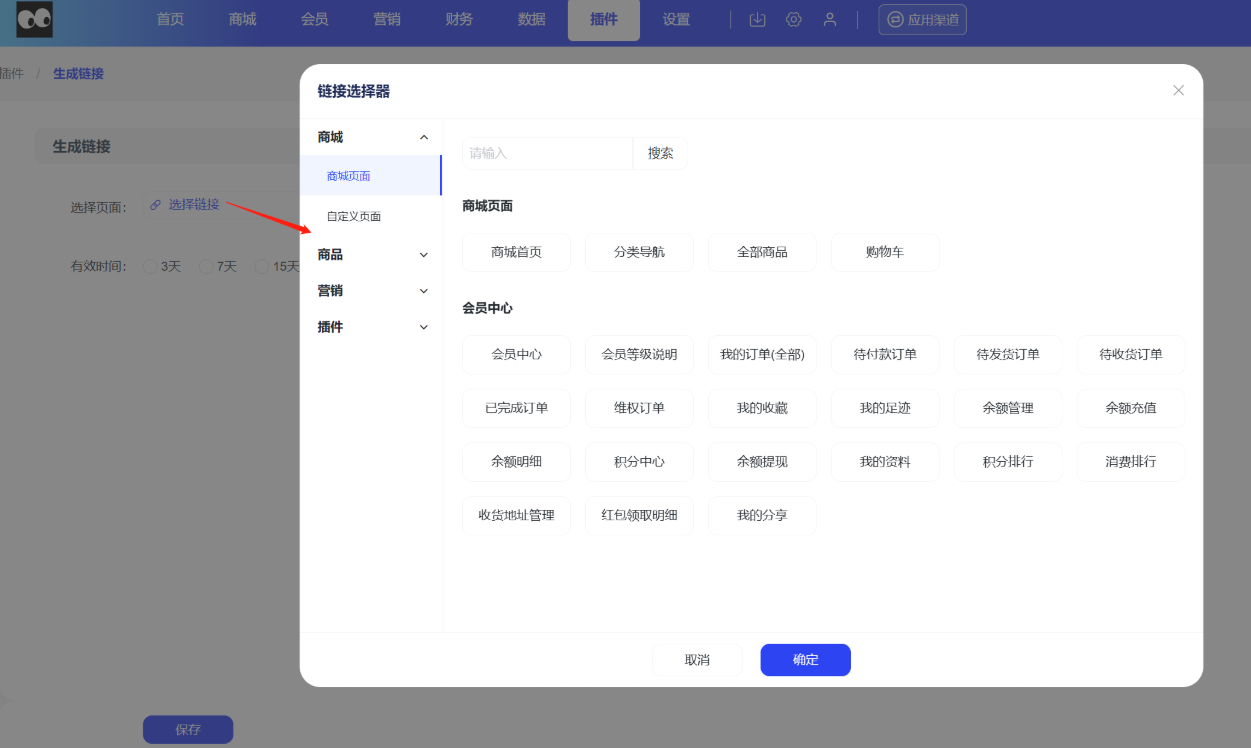
点击【选择链接】,在链接选择器选择需要跳转的页面,链接有效时间自定义选择,有效期内链接均可正常使用。
注意:因一个公众号下最多生成10万个永久二维码,达到数量将无法再生成,同时无法清理已产生的二维码,请谨慎选择有效期为「永久」。
设置完成后,即可一键复制链接进行群发操作,商户端可查看链接状态及访问次数
注意:插件内自动生成的小程序链接较长,如果用于短信,建议复制链接后自行生成短链接使用,以下为短链接生成推荐地址。因第三方免费短链接生成存在一定程度不稳定性,建议优先选择付费短链接生成。
推荐地址1:https://dwz.cn/console/operation (opens new window)
推荐地址2: http://tool.chinaz.com/Tools/dwz.aspx (opens new window)
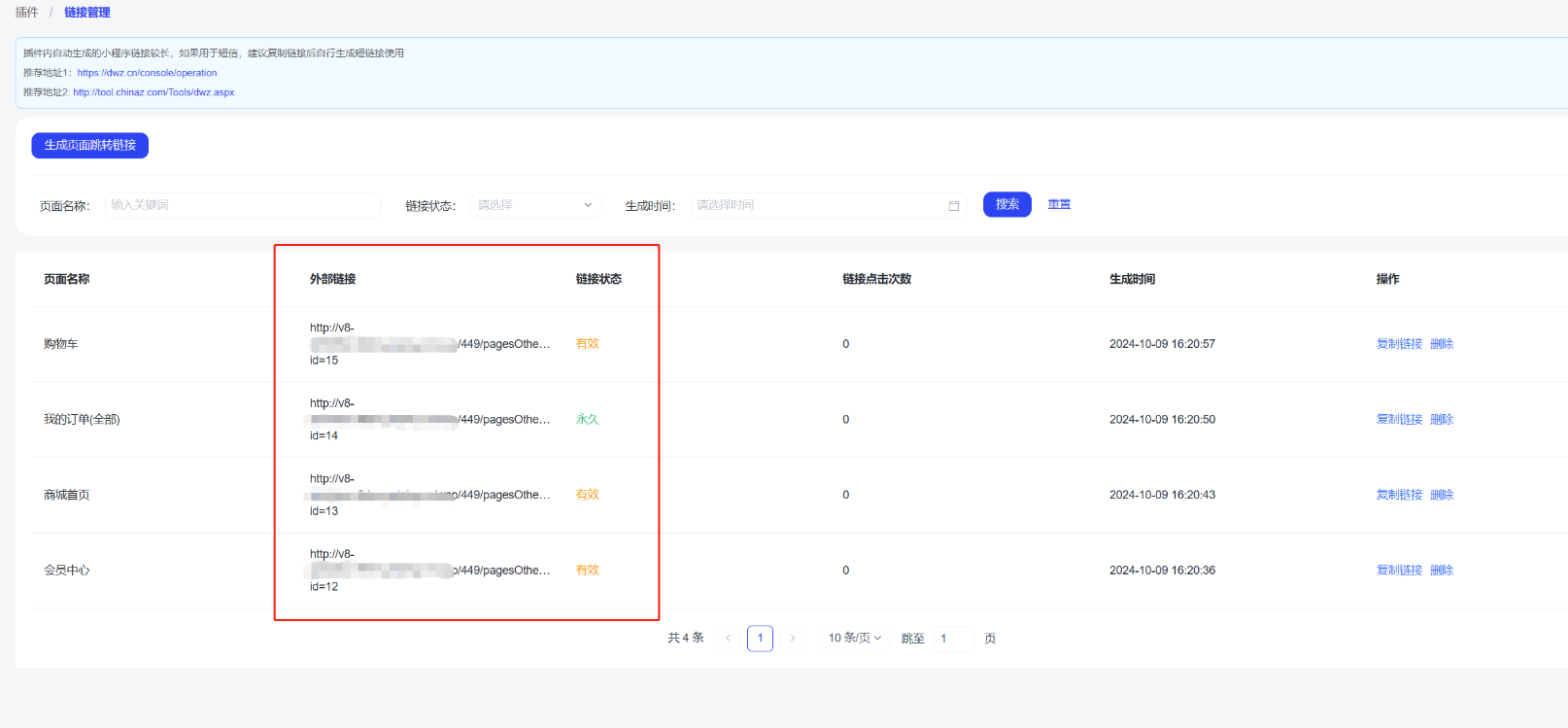
多商家平台相关配置流程与单店铺一致,请参考以上流程操作即可。
# 商城助理
商城助理联系第三方购买下载安装后,为保证插件的正常使用,请确保商城版本已升级最新版本,该应用仅支持单店铺版本 升级完成后,单店铺登录【业务端-插件-商城助理】使用。
01 商城助理配置注意事项
商城助理为三方合作插件,需在三方购买安装后,对接商城完成相关设置后方可使用。
下载地址: https://www.shopfw.com/soft.html (opens new window)
02 商城助理配置全流程
视频教程请点击 http://video.shopfw.com/other/video/01/renren.mp4 (opens new window)
业务端-插件-【商城助理】打开
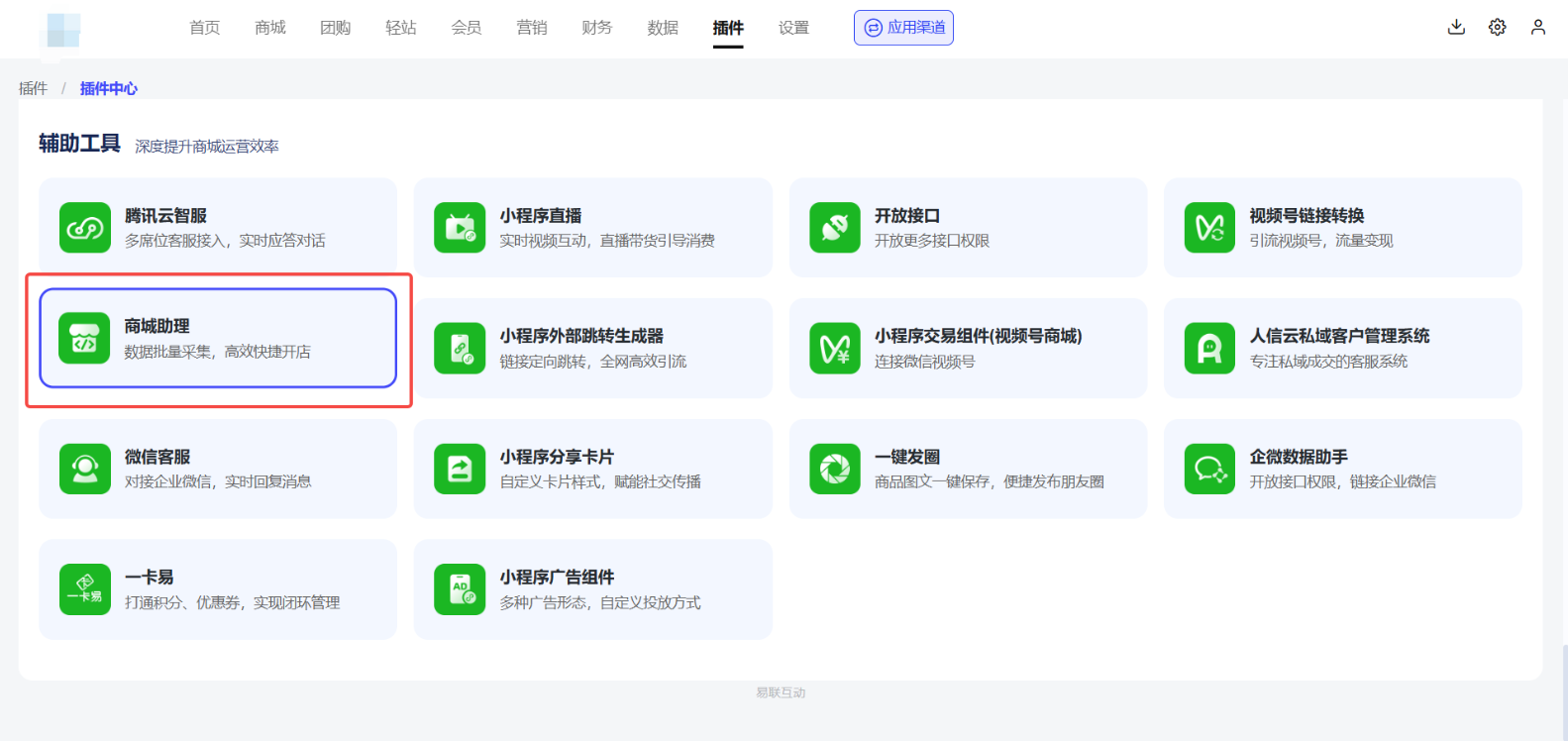
打开商城助理-【连接网店】-【通过密钥链接商城】,须填写商城网址、公众号及密钥ApiKey信息
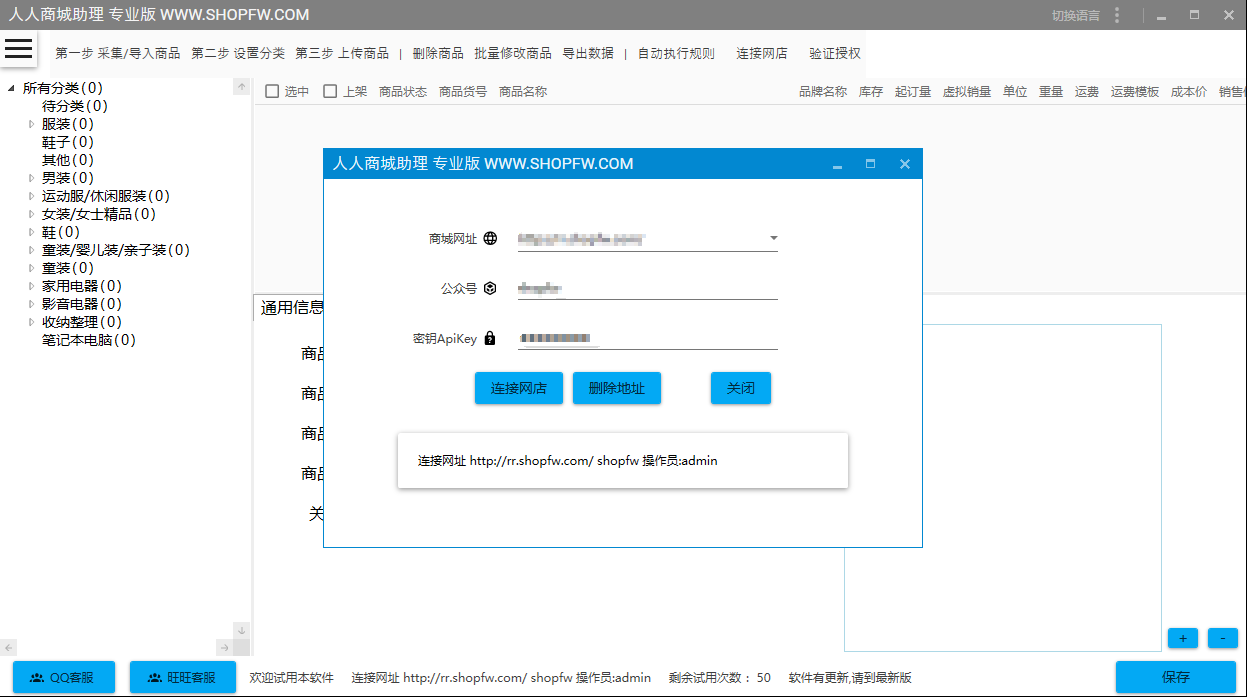
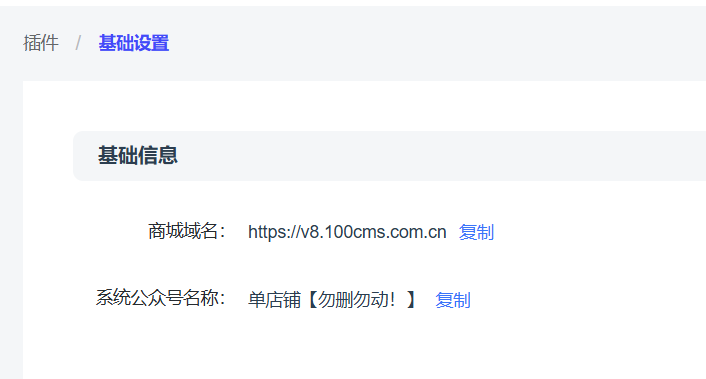
复制商城域名及公众号名称信息,填写到插件指定位置
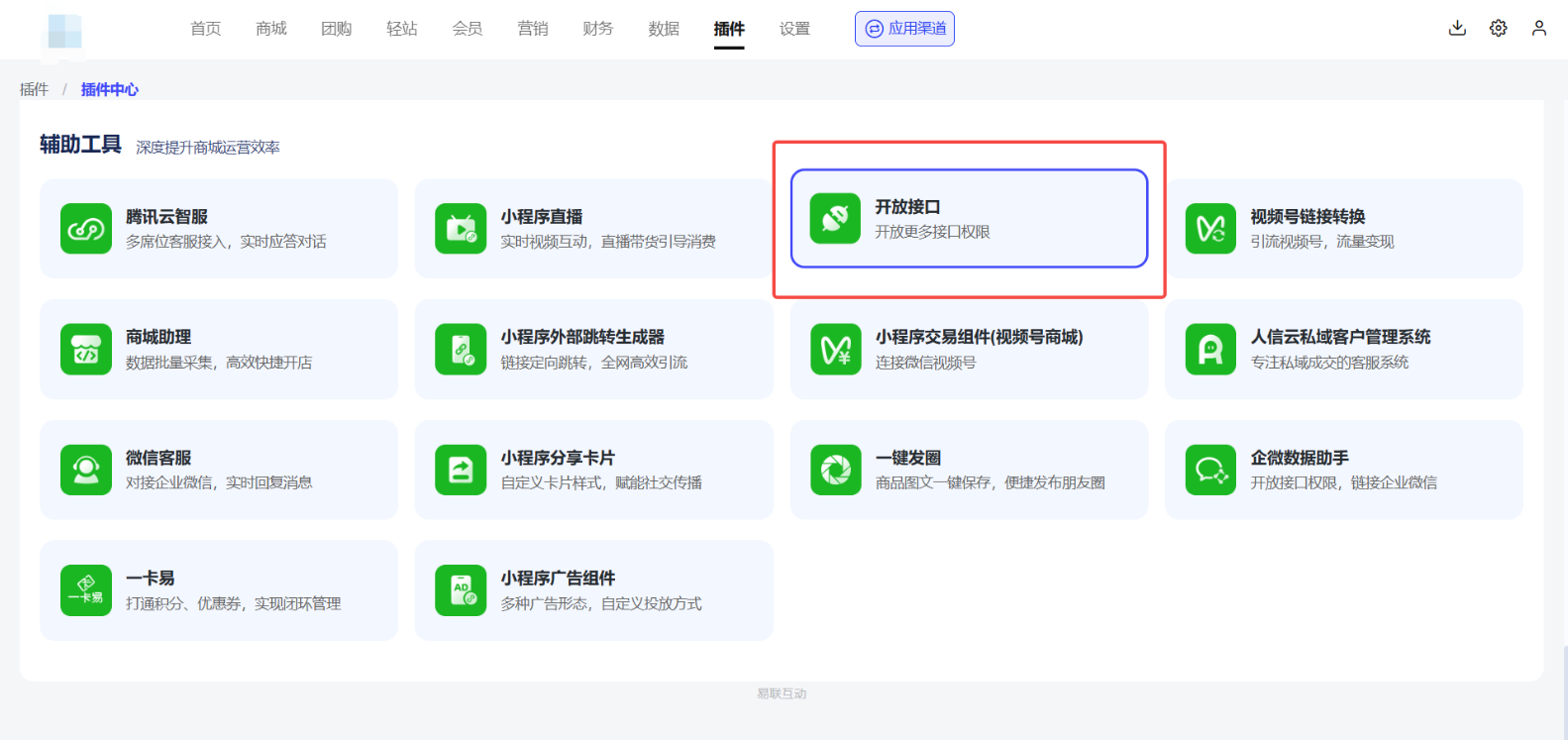
密钥ApiKey需到开放接口处复制,进入业务端-【插件】-【开放接口】
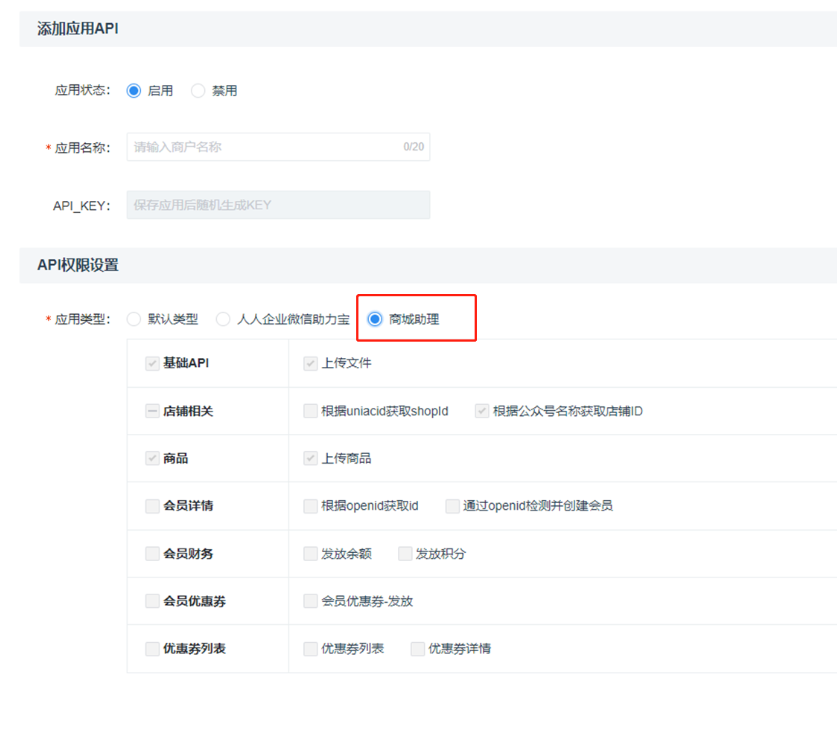
添加应用名称,在API权限设置选择【商城助理】,即可生成ApiKey,复制粘贴到插件指定位置即可。
# 开放接口
插件介绍
开放接口是得利商城对外提供接口的入口,商家可以创建不同的应用生成对应的API_KEY(自定义应用的接口权限)提供给第三方系统调用,实现与得利商城的数据互通。
生成API_KEY
- 进入业务端的插件列表
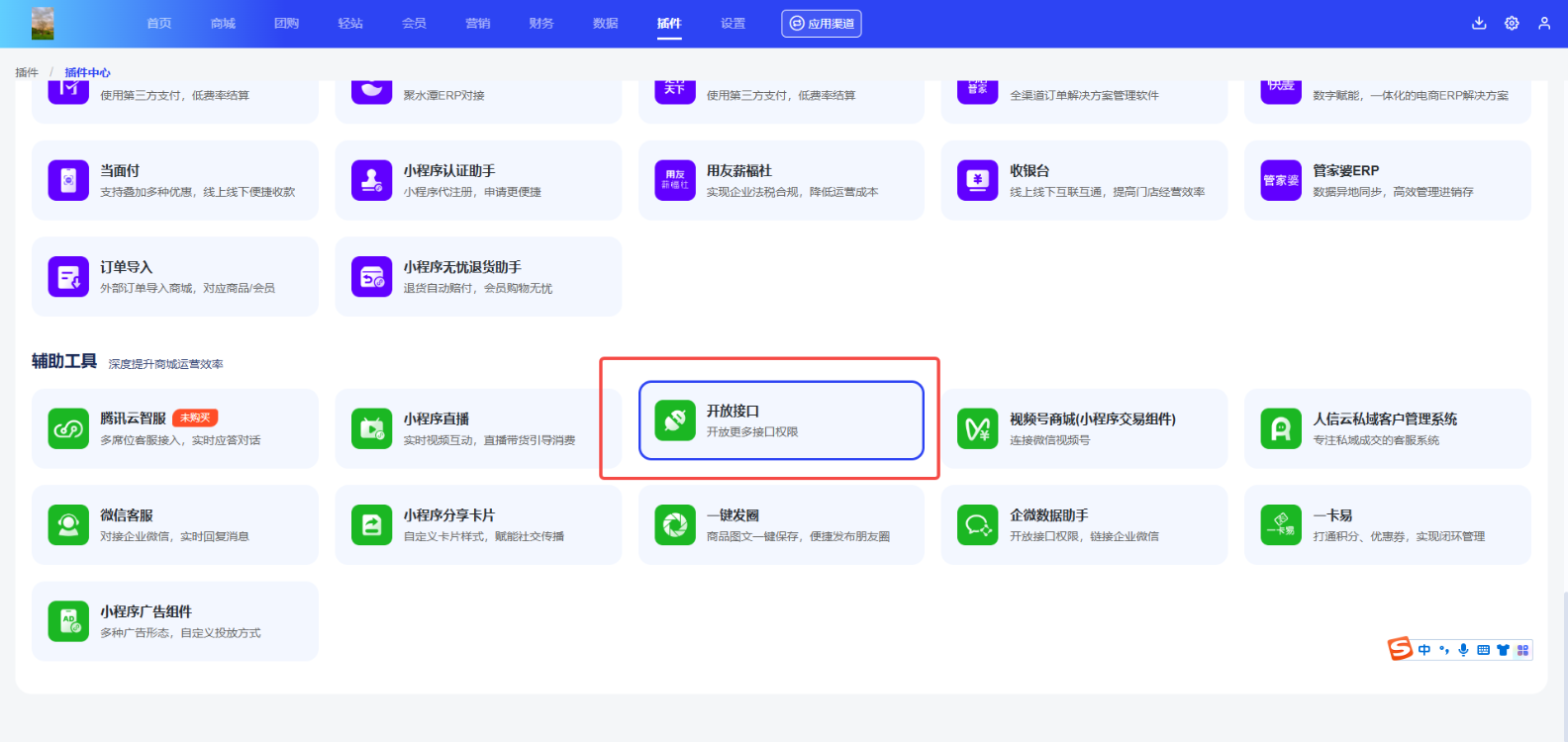
- 进入“开放接口”应用
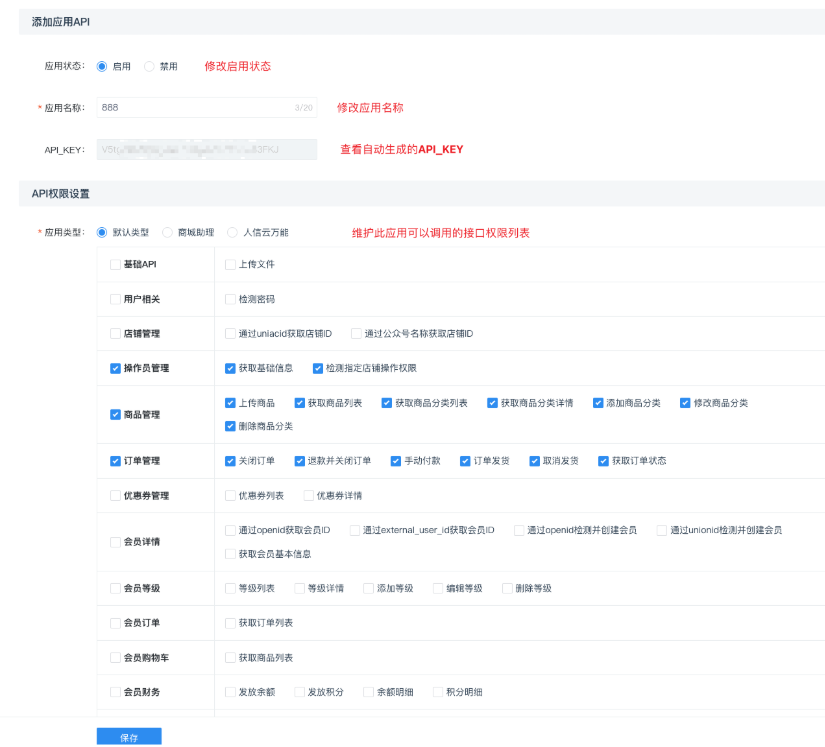
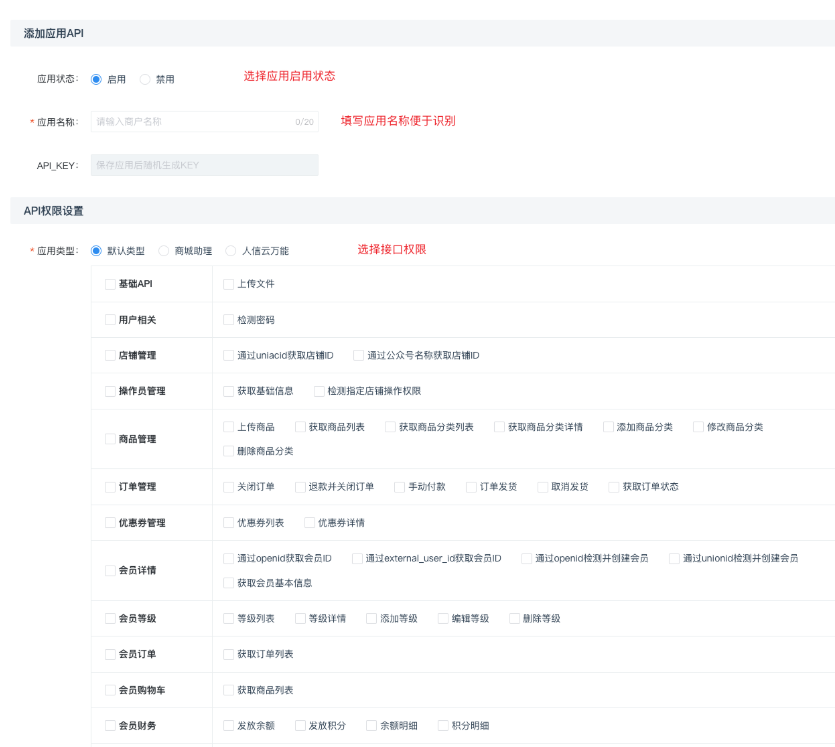
可在此页面查看管理已经创建过的应用或者添加新的应用

- 管理已经创建的应用
点击编辑按钮进入编辑页面
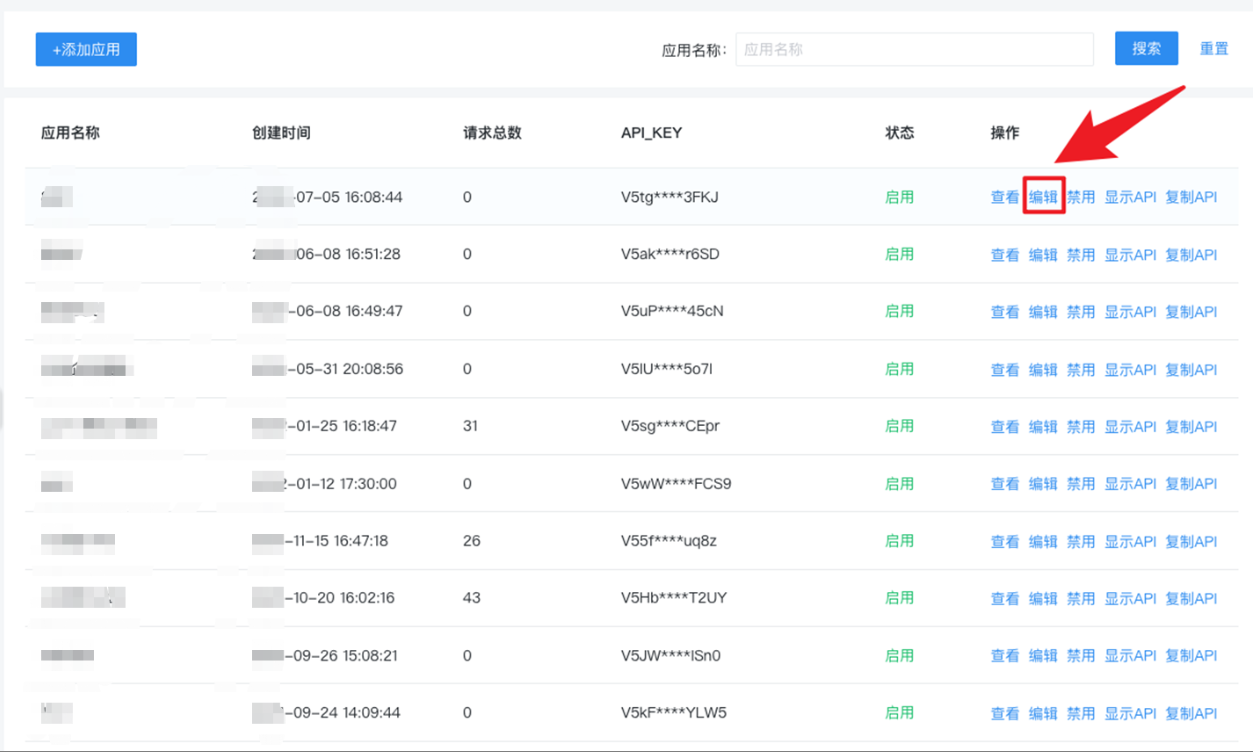
编辑应用对应的字段
- 添加新的应用
点击“添加应用”按钮

填写应用对应的字段
# 小程序直播
- 产品介绍
功能简介
微信生态下的小程序直播,是一款实时视频直播营销插件,商家可通过小程序直播,实现用户互动与商品销售的闭环,流量属于商家、社交属性强、转化效率高
插件定位
小程序直播应用插件为付费插件,支持V8私有化部署版;
为保证插件的正常使用,请确保私有化部署版升级至最新版本,登录【商城管理端-插件管理-未安装应用】进行安装;
安装完成后登录【业务端-插件-小程序直播】打开使用;
首次配置完成后需要更新小程序至最新版。
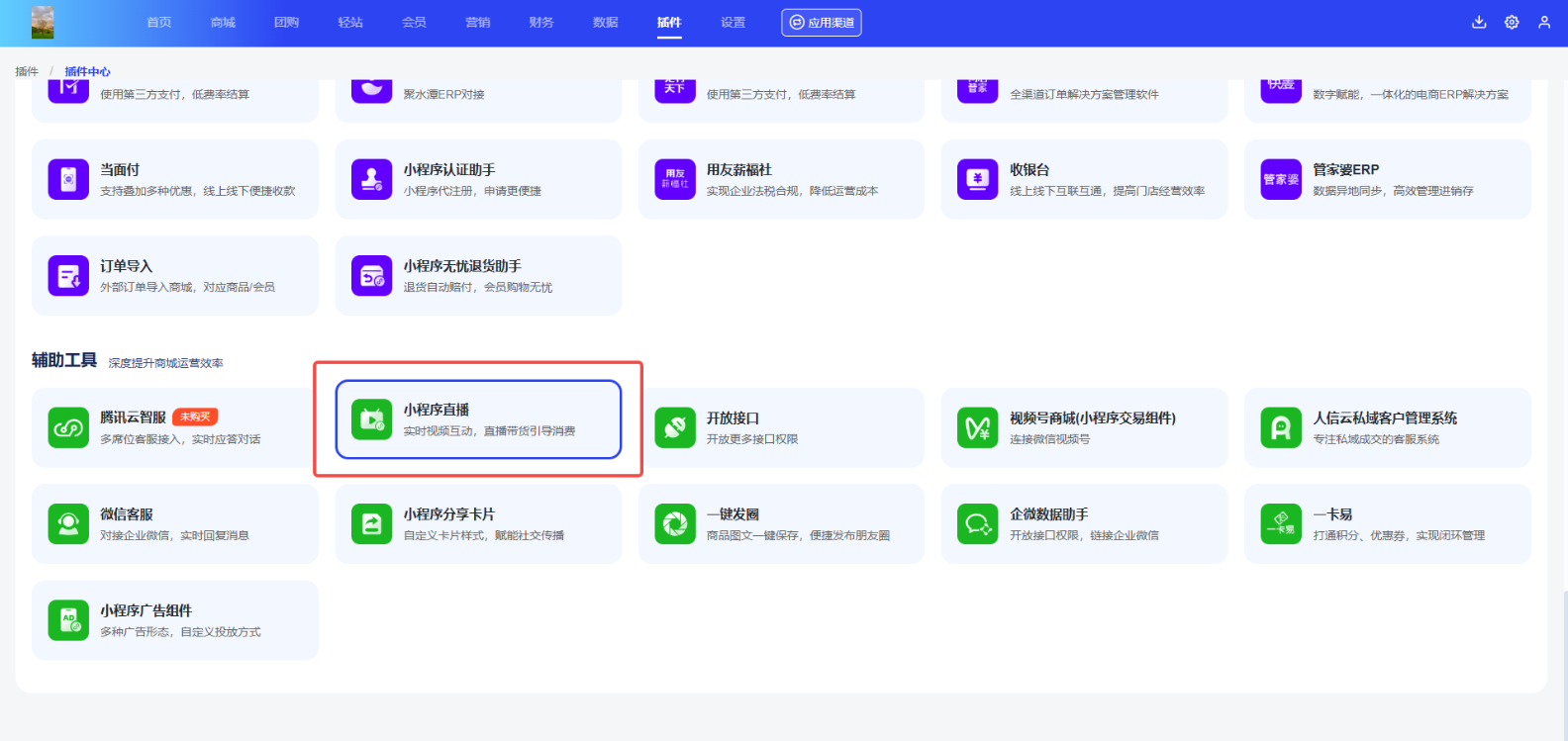
- 功能路径
业务端在【插件】页面内可见
- 操作流程
3.1 操作要求
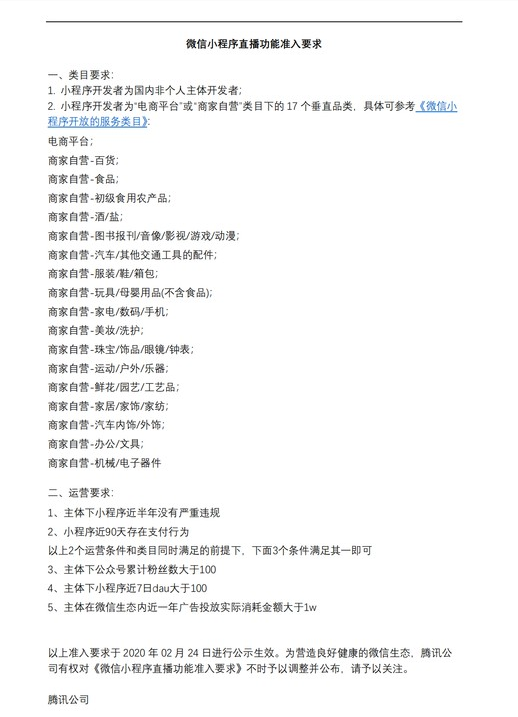
小程序直播间创建前需先在小程序后台开通小程序直播,准入要求如下:
3.2 创建小程序直播
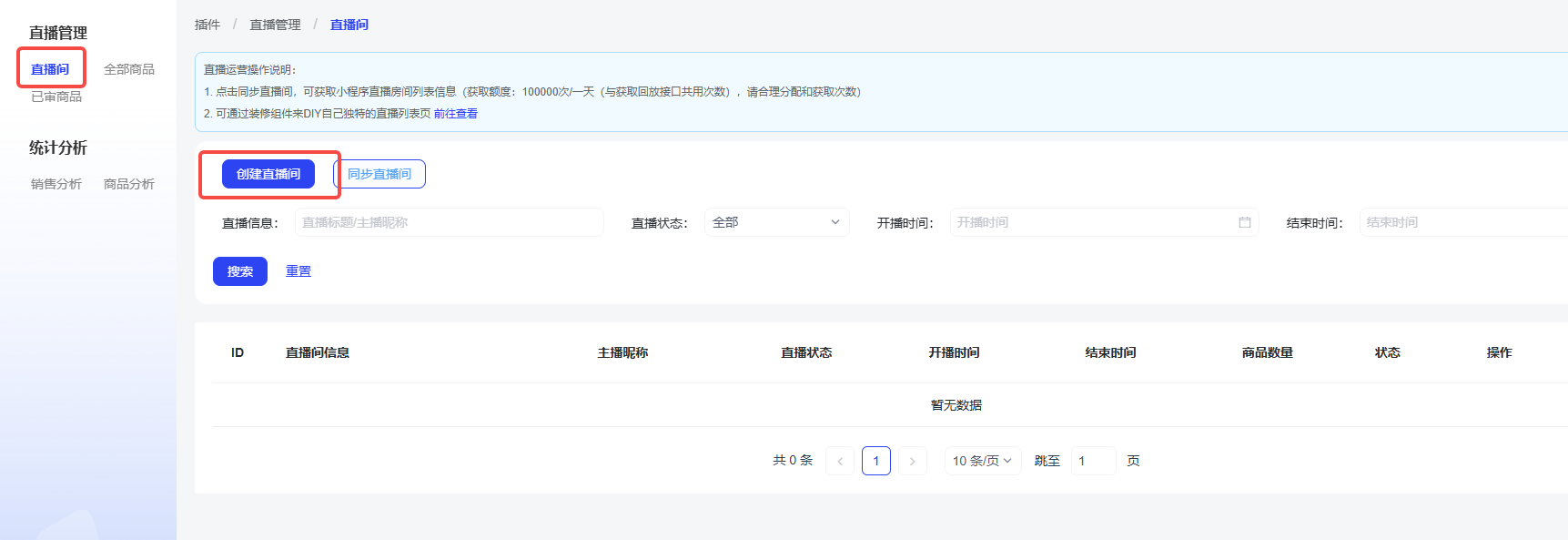
点击创建直播间
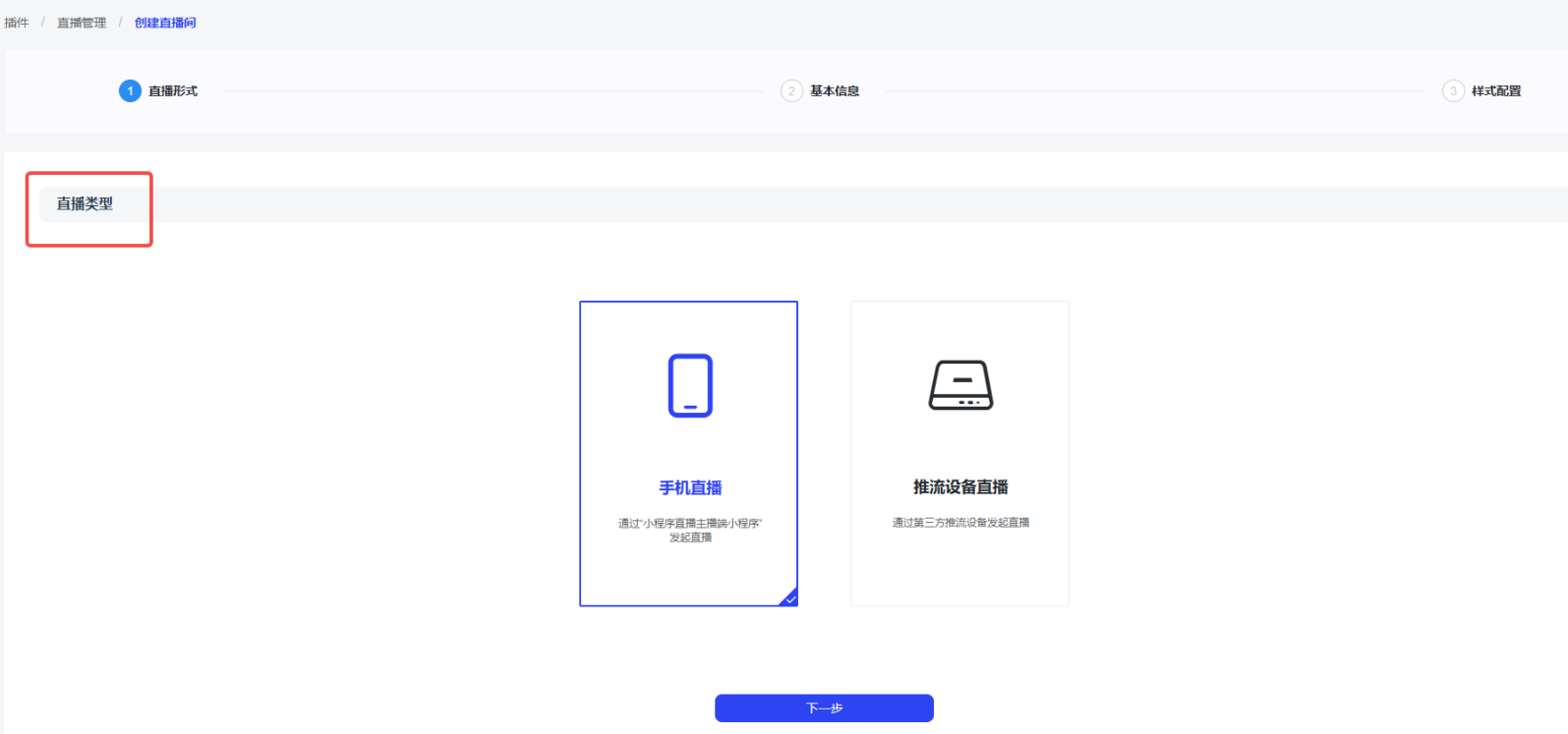
选择需要创建的直播间类型
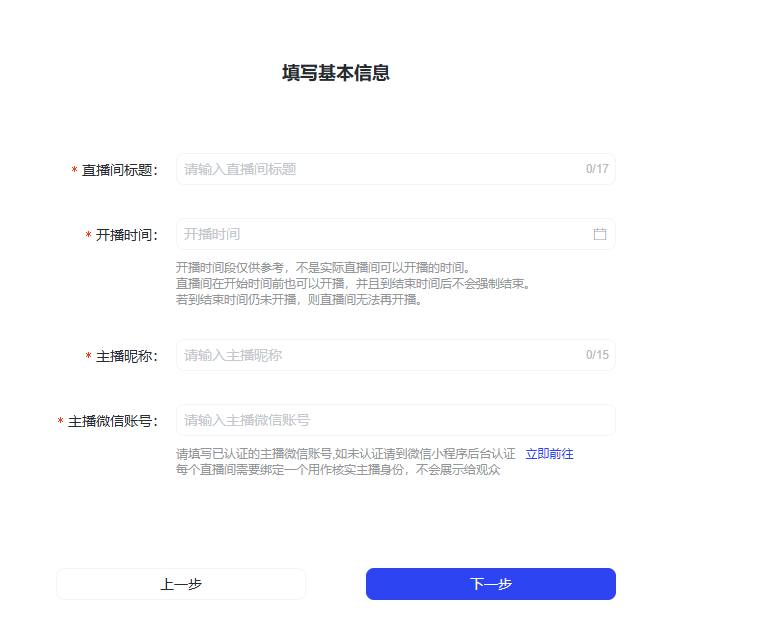
填写直播间的基本信息
注: 开播时间间隔不得短于30分钟,不得超过12小时
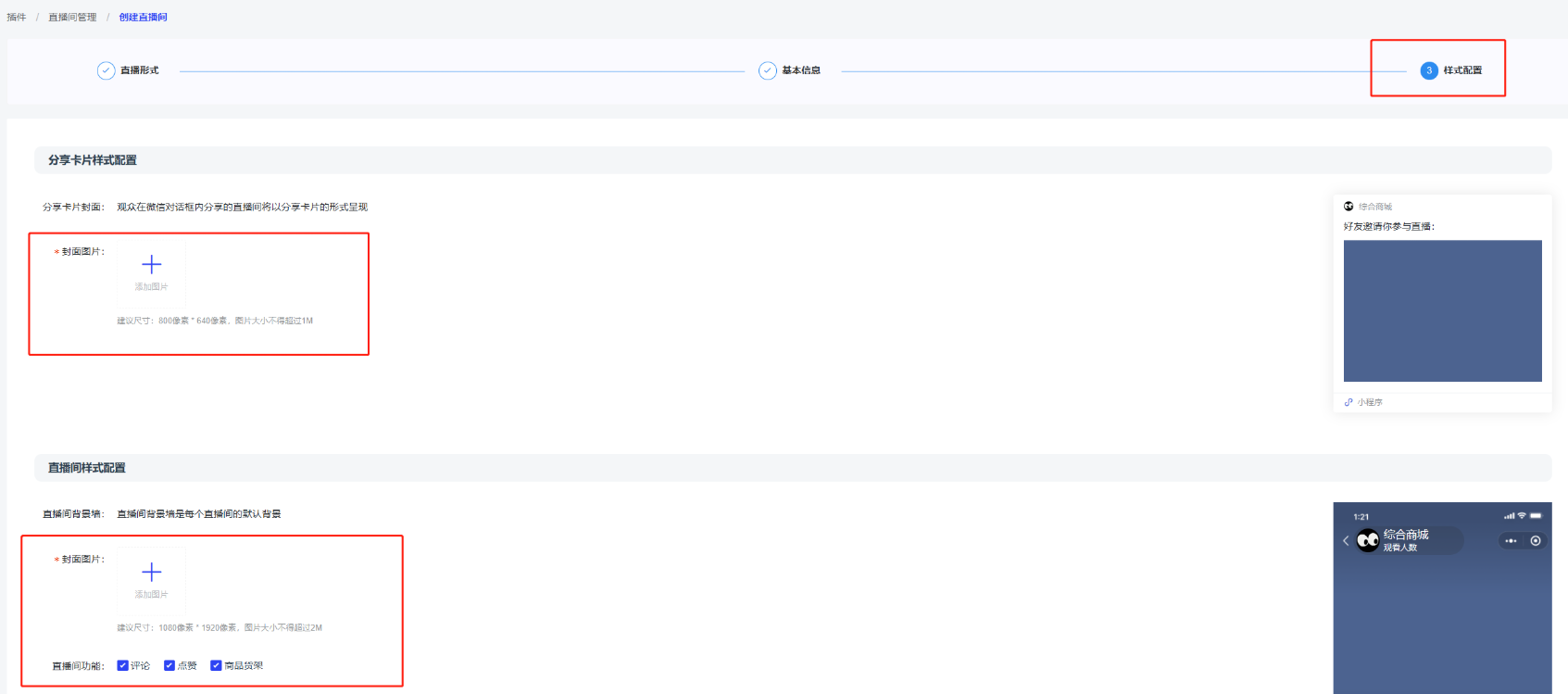
直播间样式编辑
分享卡片样式配置:
可设置直播间分享封面图
建议尺寸: 800像素 * 640像素,图片大小不得超过1M
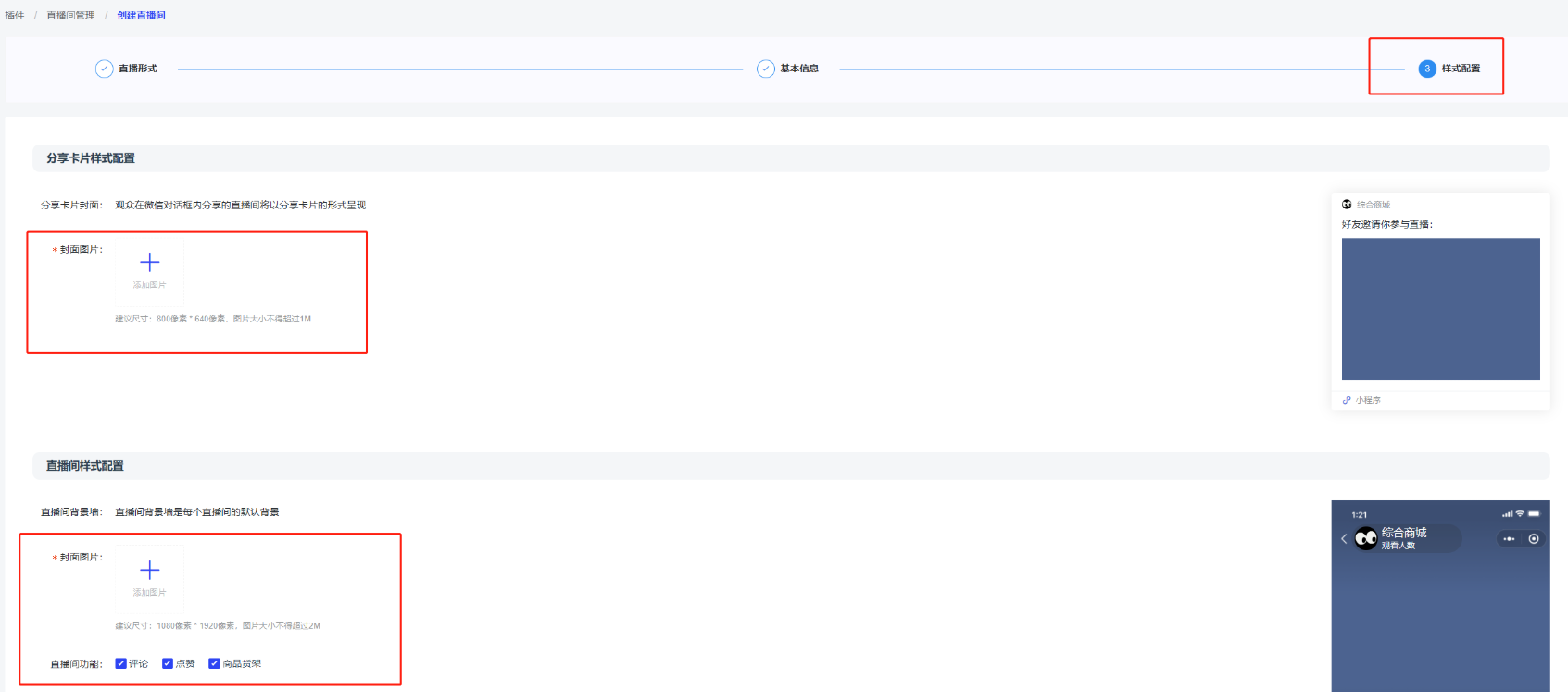
- 直播间样式配置
可设置直播间背景墙
建议尺寸: 1080像素 * 1920像素,图片大小不得超过2M
可设置直播间功能: 评论、点赞、商品货架
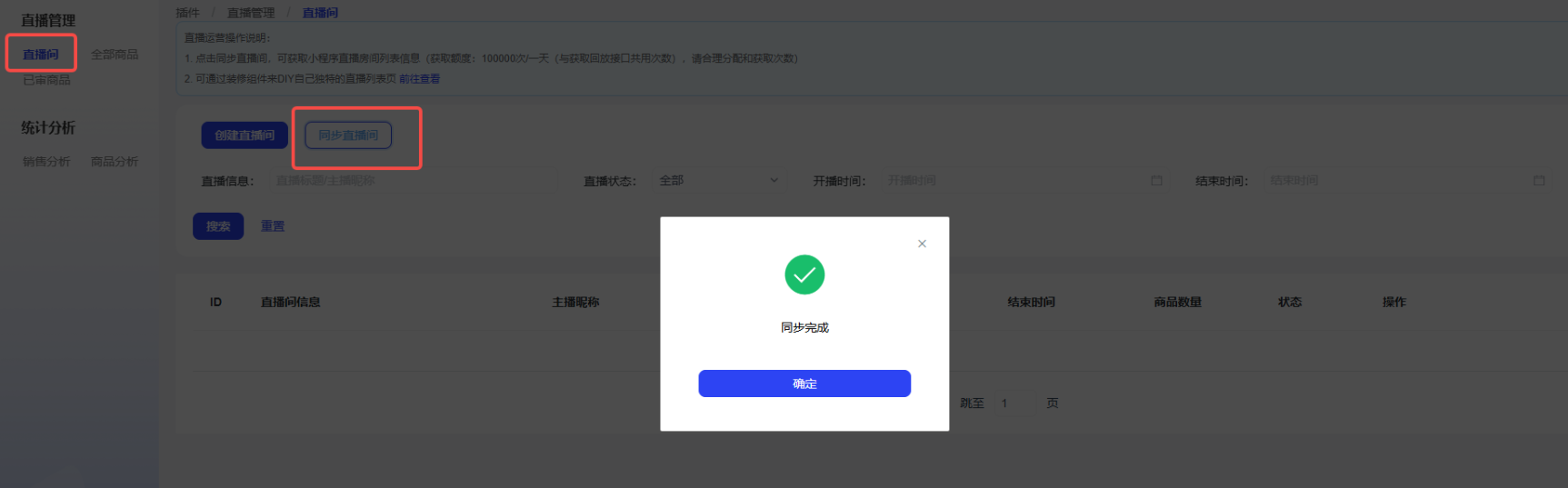
两项编辑完之后点击创建直播间,然后直播间管理中点击同步直播间,即可同步到刚刚创建的直播
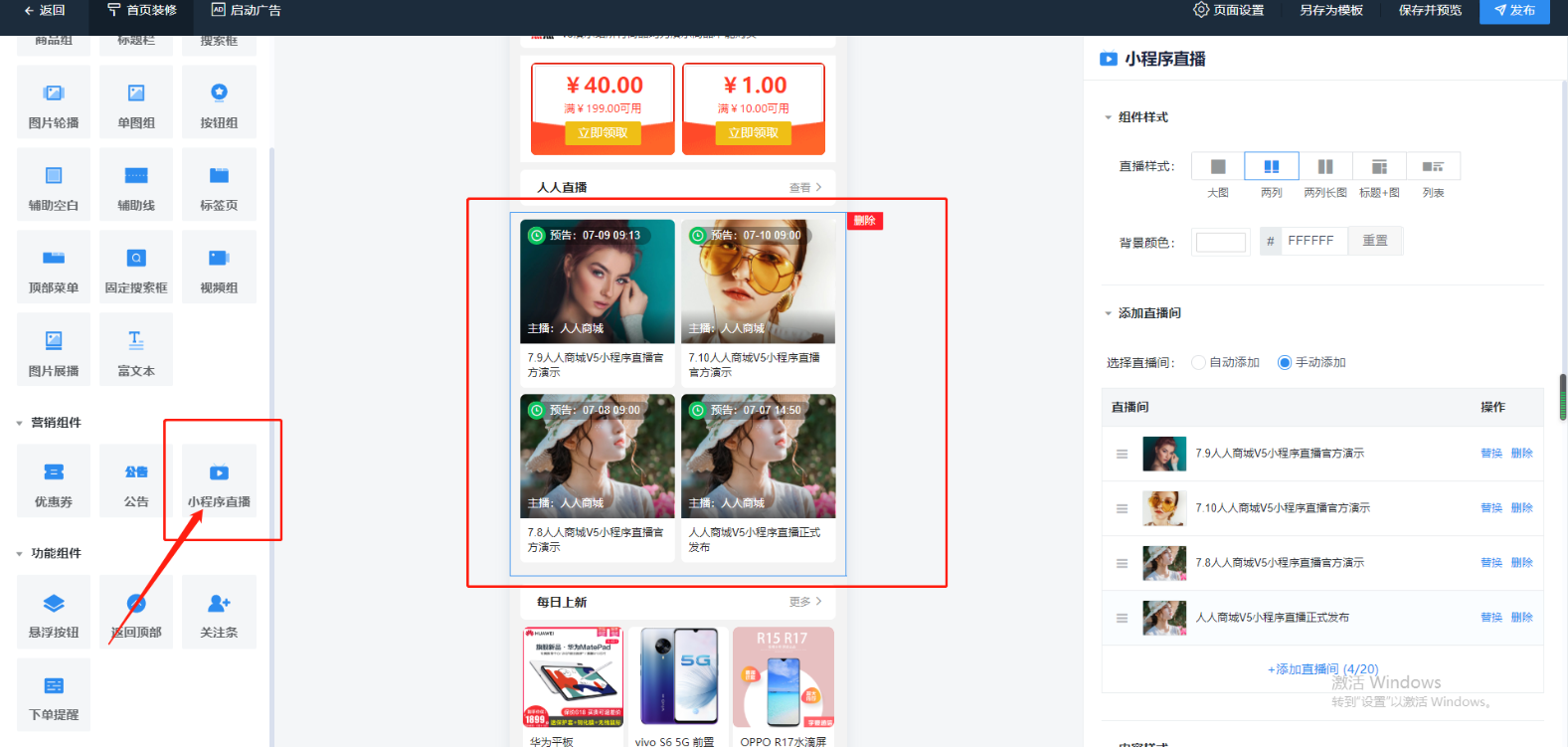
设置好的直播间可在首页、商品详情页、会员中心页添加小程序直播组件,自定义装修样式
3.3 直播管理
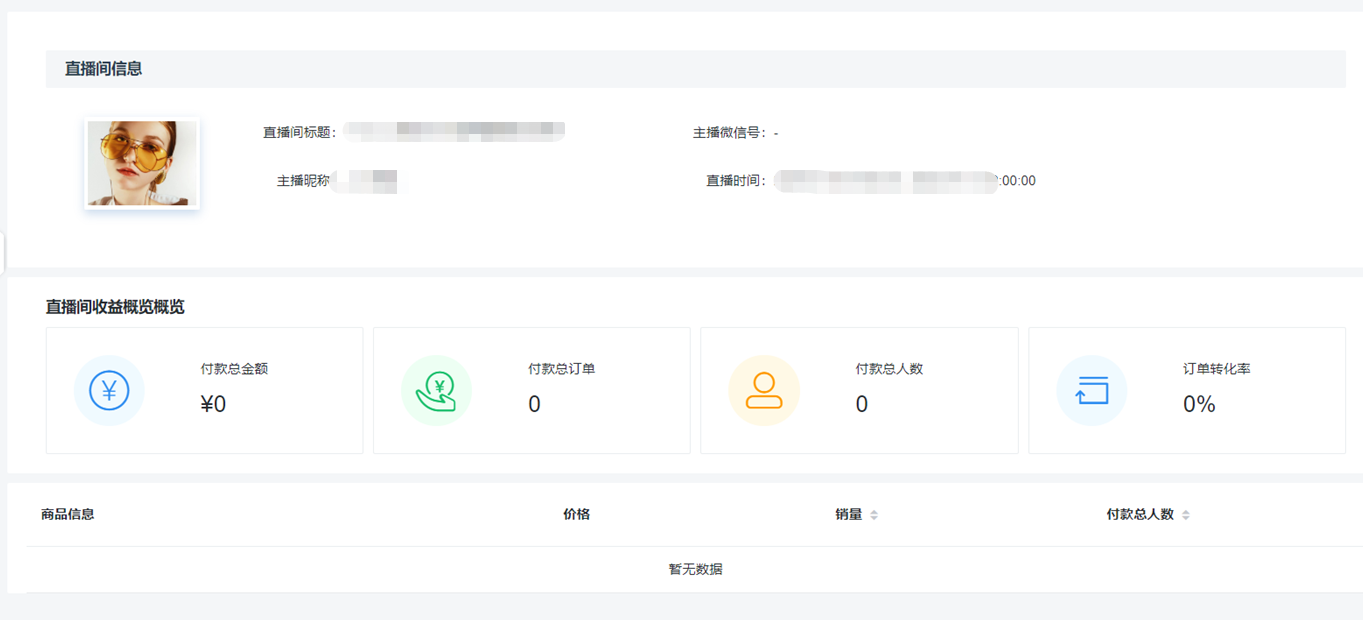
点击直播间管理列表 详情,即可查看直播间的信息、直播间的收益和商品信息
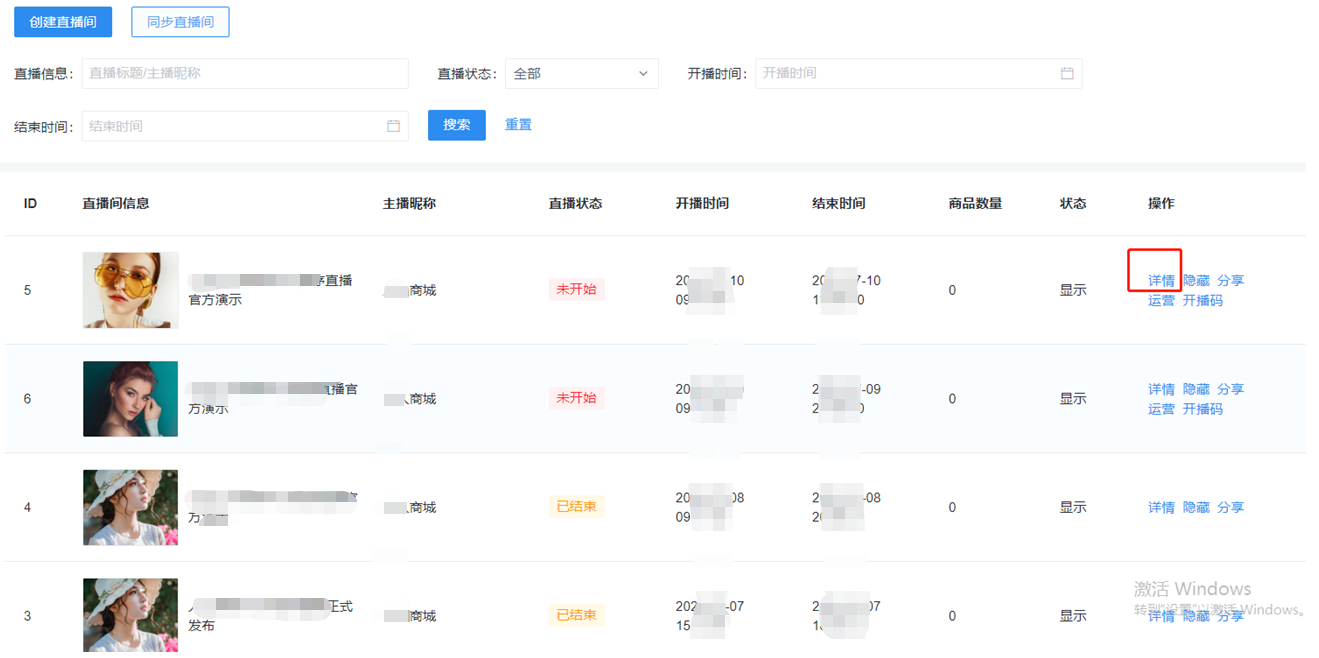
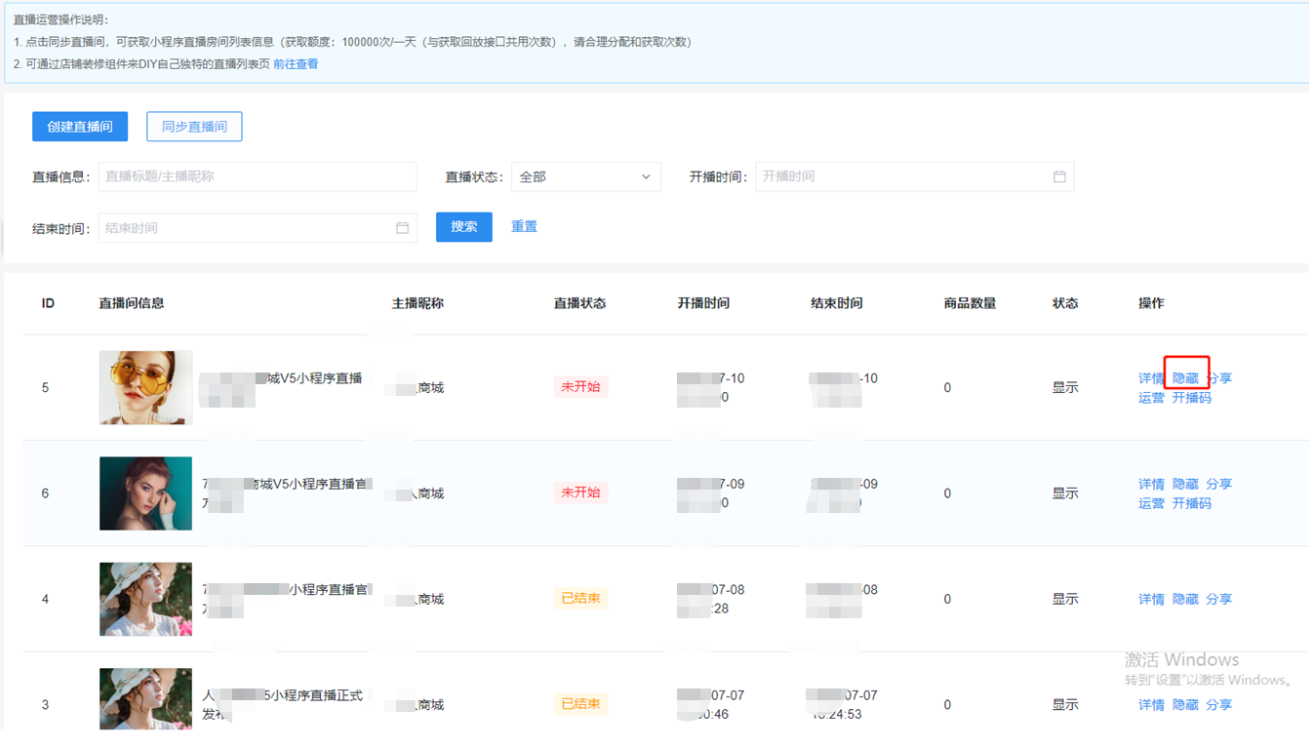
点击隐藏,可隐藏直播间,直播间列表将不会显示这个直播间
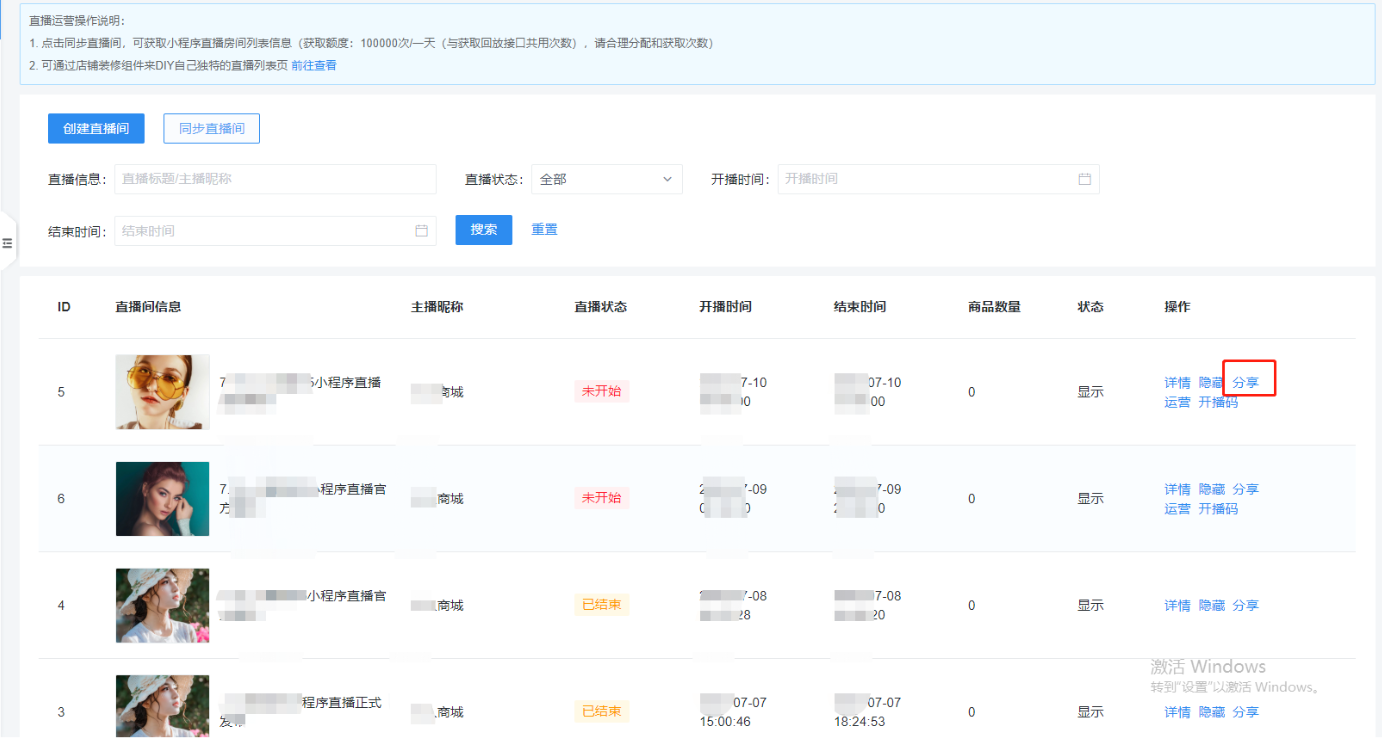
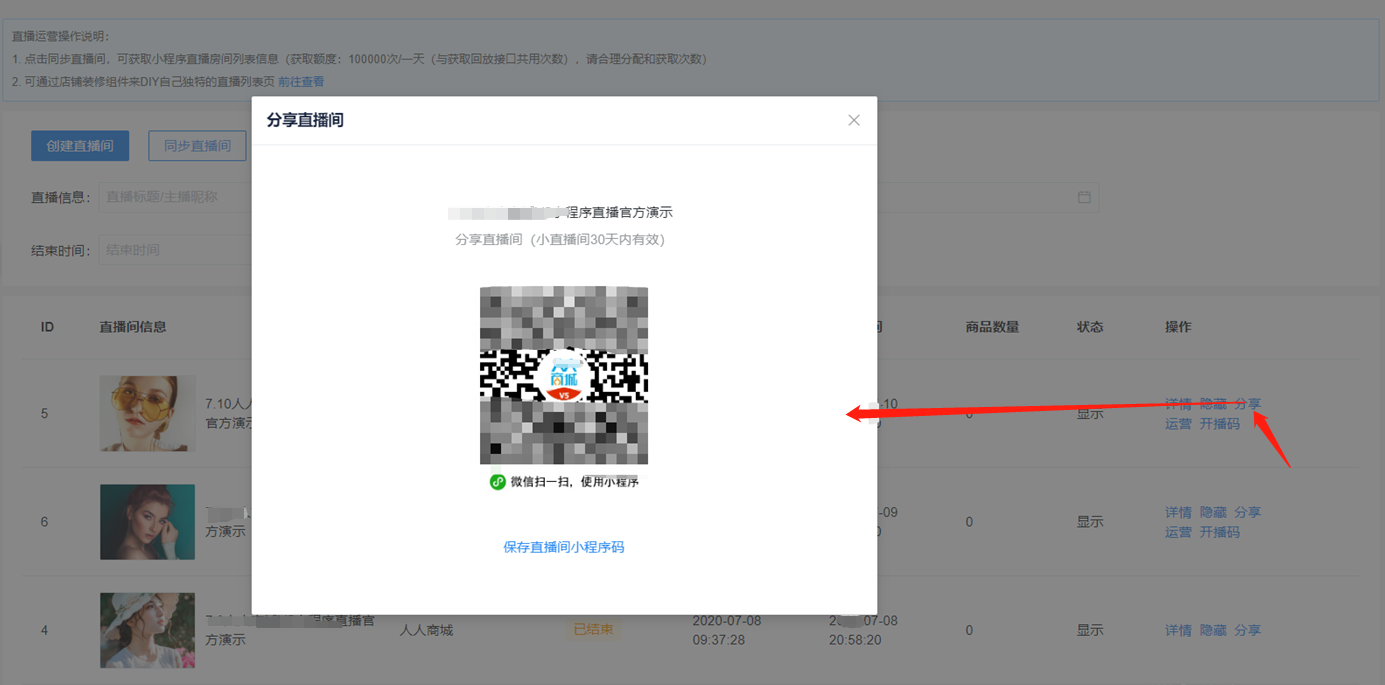
点击分享会弹出这个直播间的二维码,可微信扫码
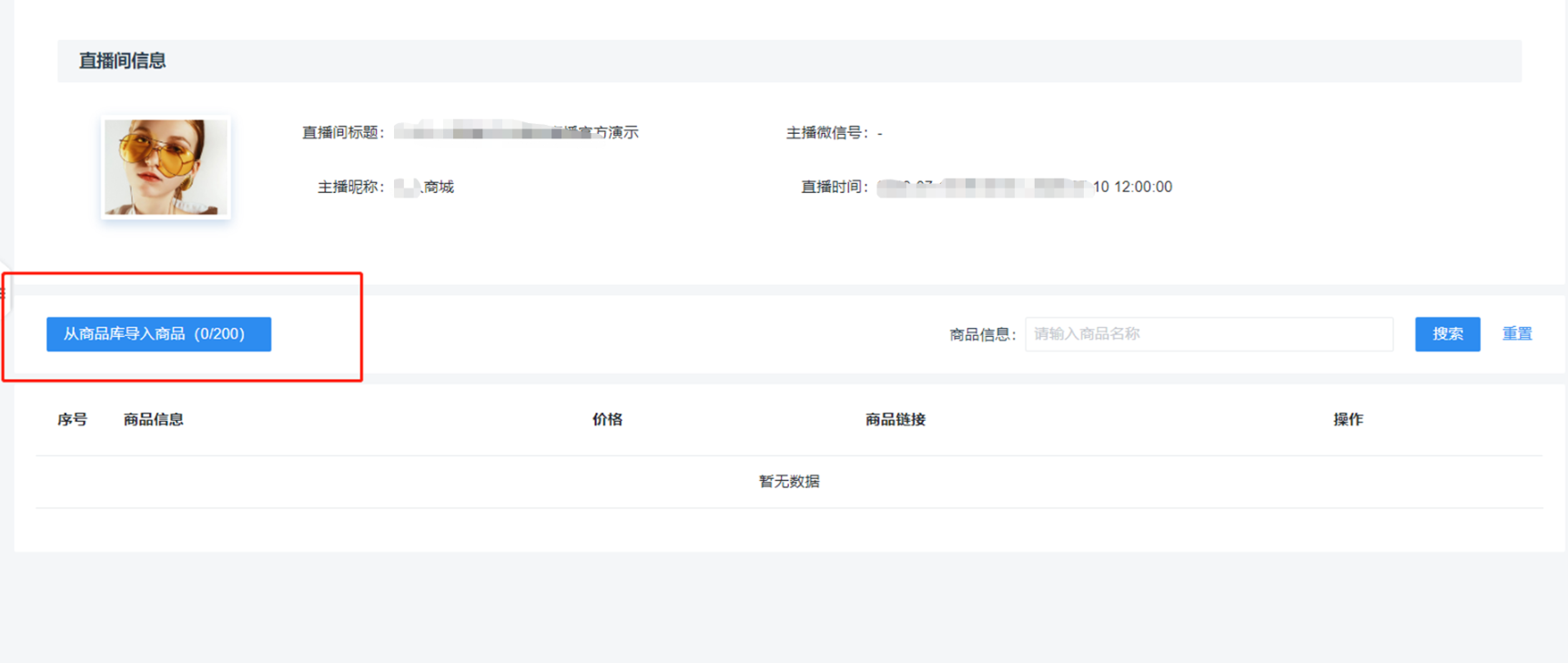
点击运营,可查看直播间的信息和导入商品库种的商品
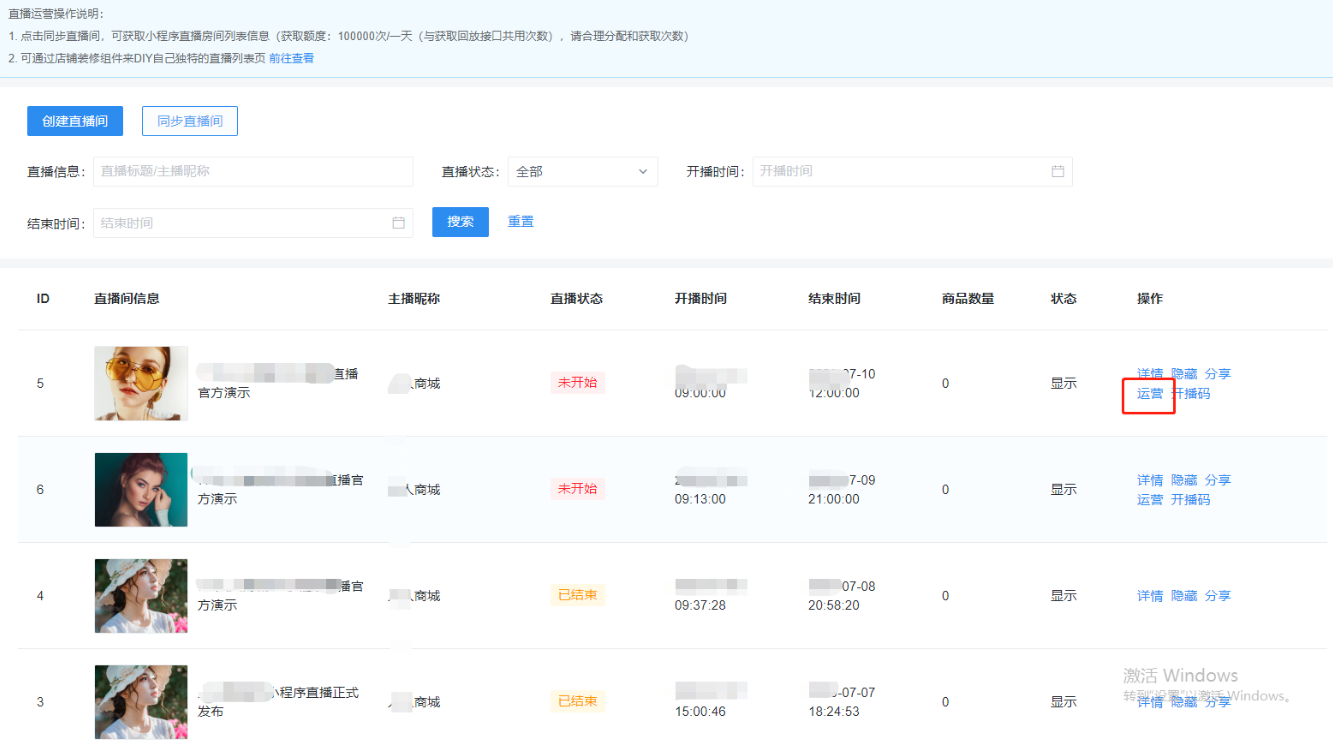
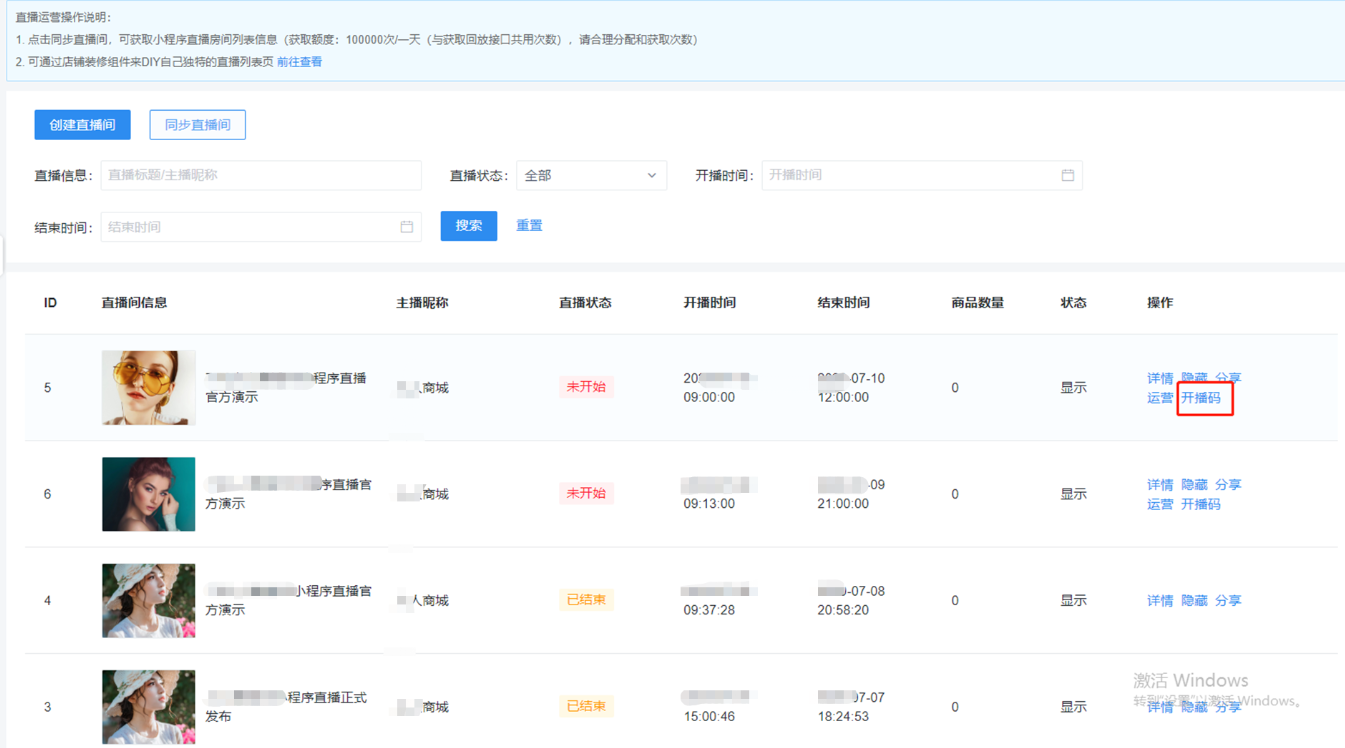
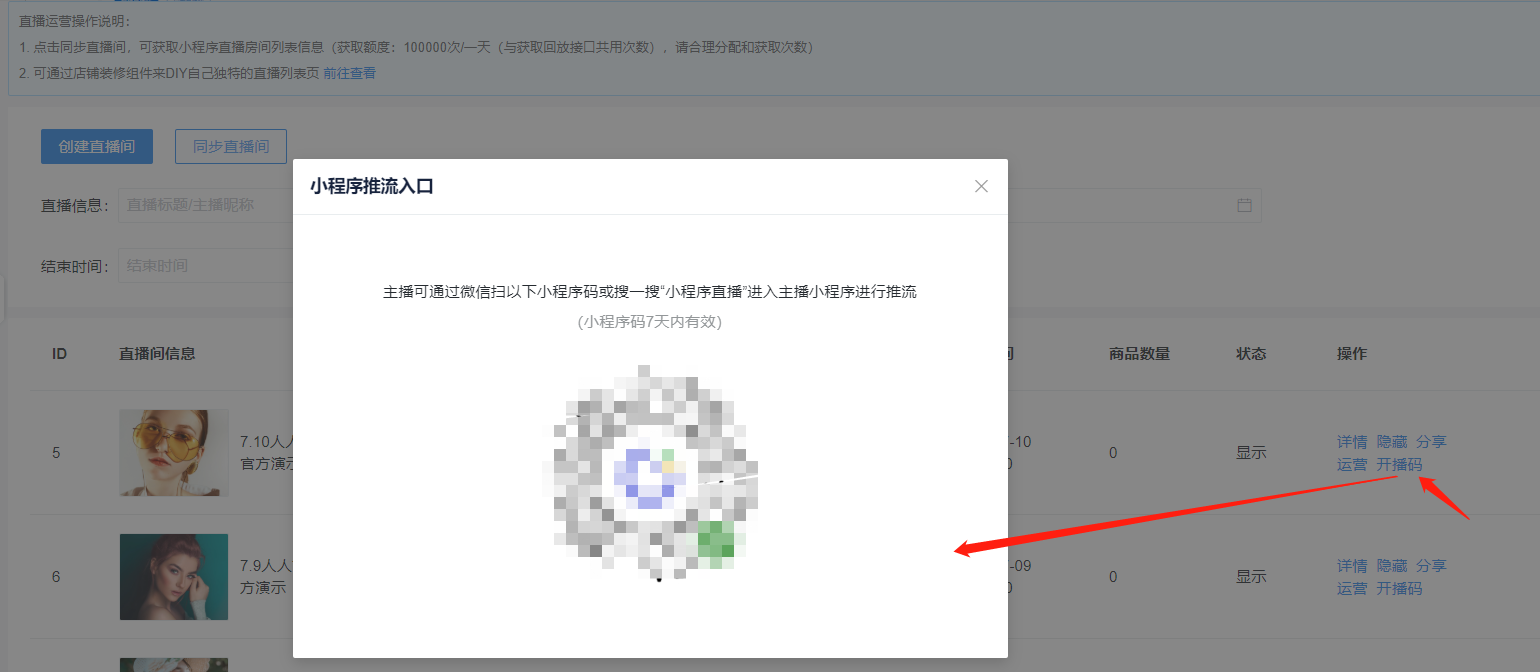
点击开播码,主播可通过微信扫描以下小程序码,或通过搜一搜“小程序直播”进入主播小程序进行推流
3.4 商品库中提交商品
商城中所有的上架商品都在商品库中,点击提交审核,审核通过即可添加到直播间中
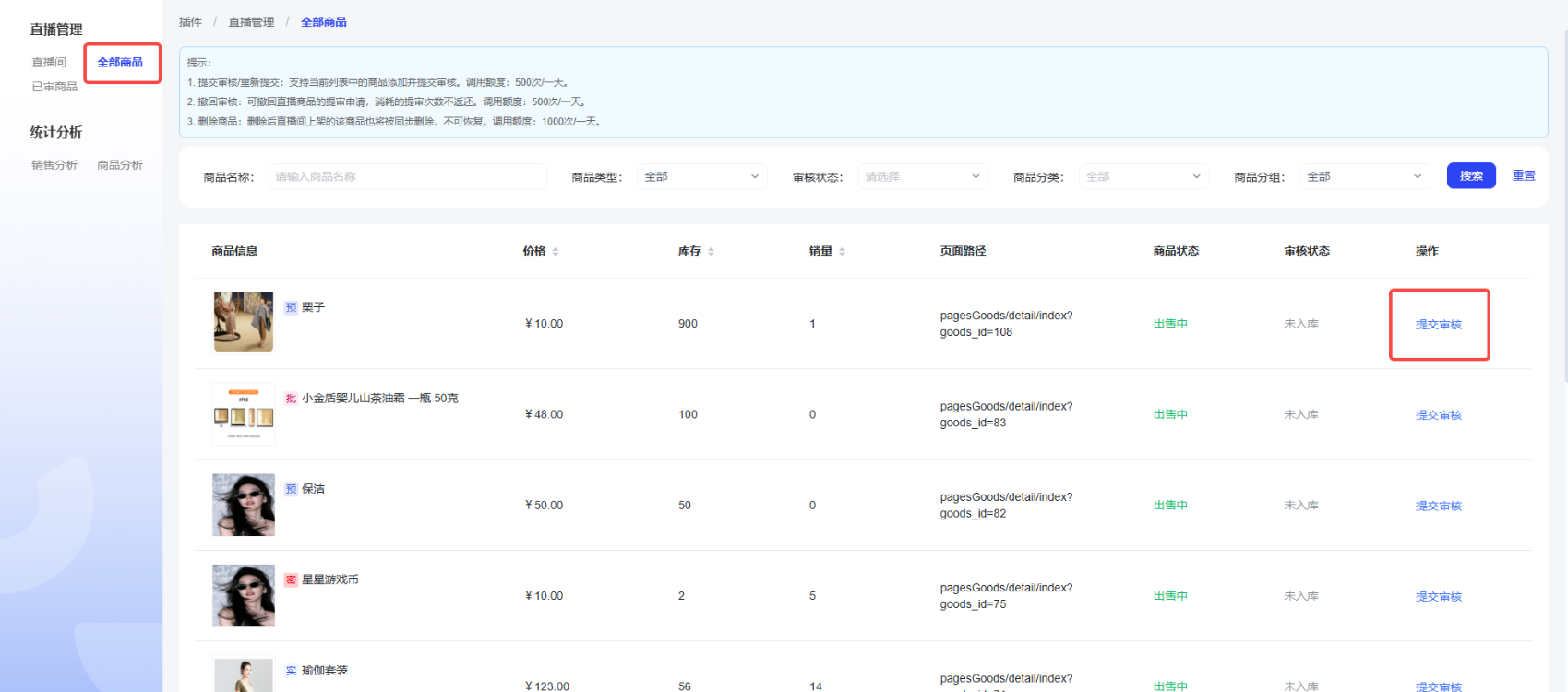
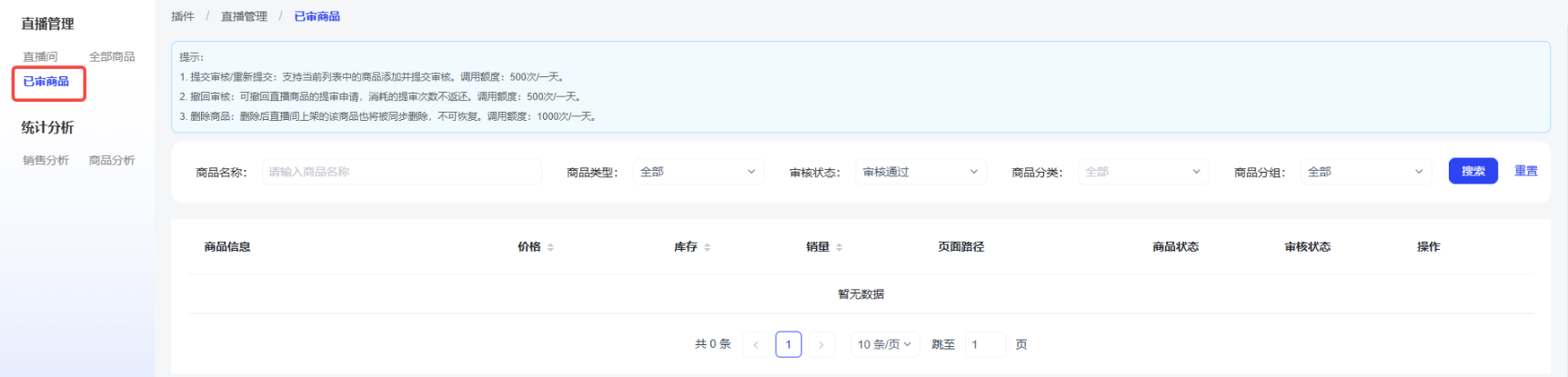
审核通过之后会在审核通过列表中显示
3.5 统计分析
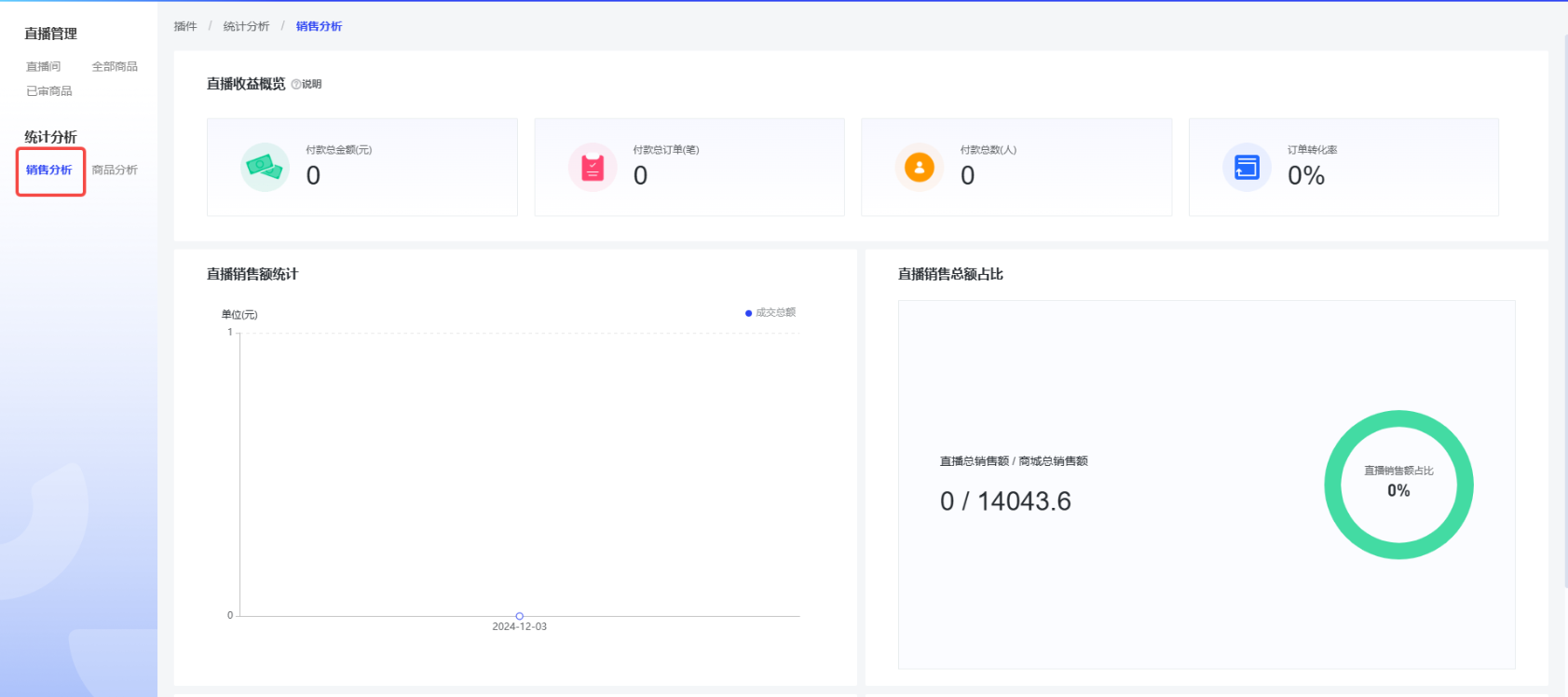
销售分析
可查看直播收益概览、直播销售额统计、直播销售总额占比、商品销售TOP排行榜、用户购买力TOP排行榜
商品销售分析
可查看商品信息、销售房间数、总浏览量、总销量和销售转化率

# 微信客服
1.产品介绍
支持单商家对接企业微信客服,添加企业和客服信息后,装修至移动端页面,用户可发起客服会话后商家通过企业微信接待和回复信息。
插件定位
为保证插件的正常使用,请确保私有化部署版升级至最新版本,登录【商城管理端-插件管理-未安装应用】进行安装;
安装完成后登录【业务端-插件-微信客服】打开使用;
首次配置完成后需要更新小程序至最新版。
2.应用场景
在企业微信后台启用微信客服应用,创建客服后将客服链接添加到得利商城后台,通过装修后移动端用户可直接发起微信客服消息,商家在企业微信中接收消息并且回复,用户可直接在微信列表中收到商家回复。
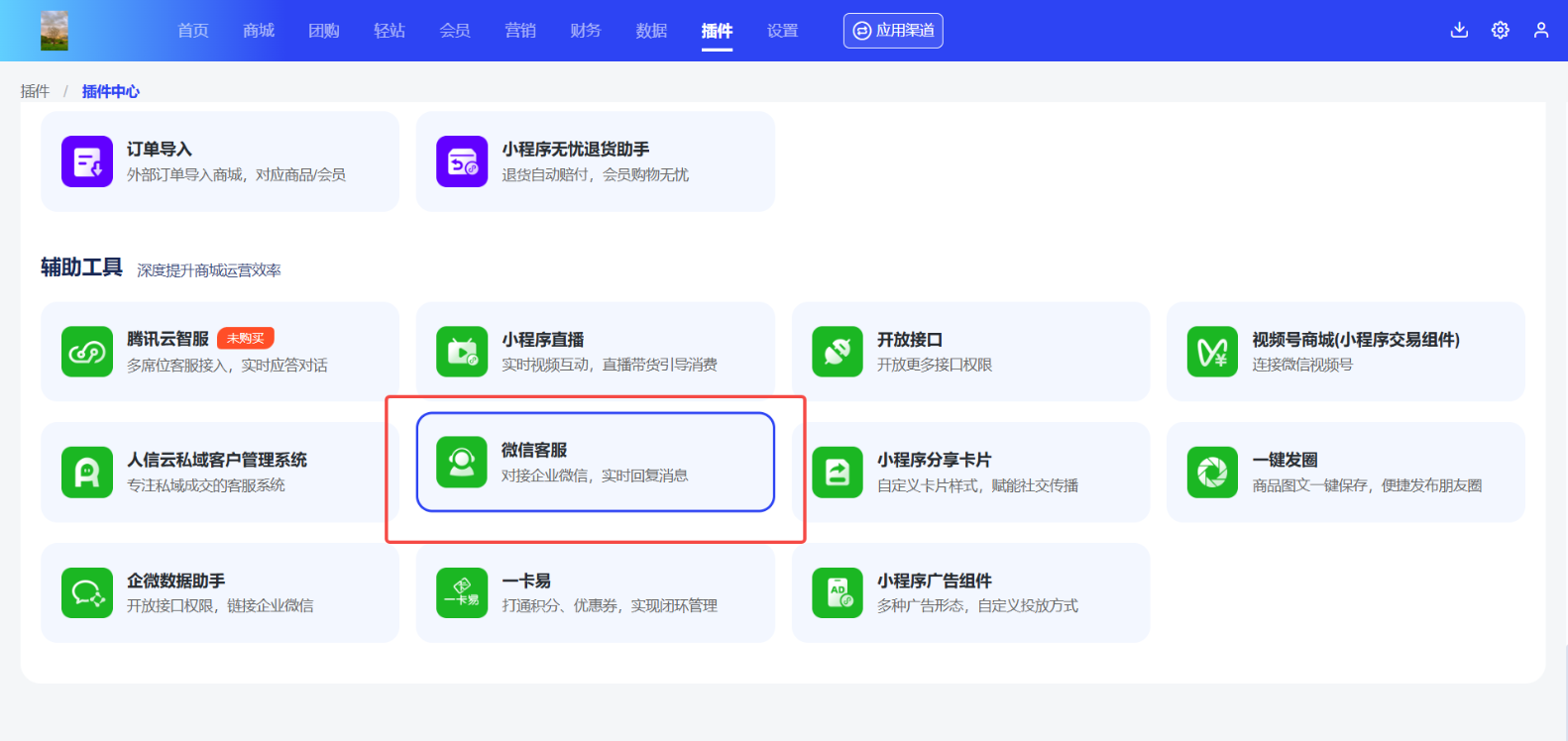
3.功能路径
业务端-【插件】页面内可见
4.操作流程
4.1前期准备
4.1.1注册微信客服
登录-微信客服 ( (opens new window)qq.com (opens new window)) (opens new window)
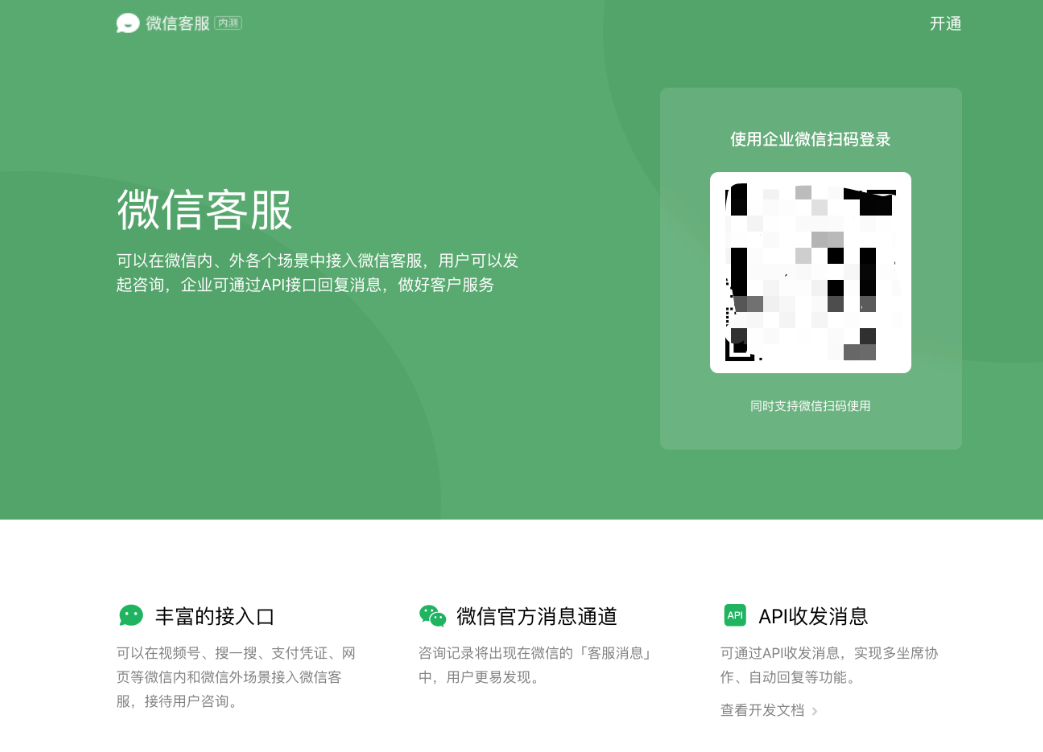
注意:需企业微信账号-总管理员扫码
4.1.2获取企业ID
登录到微信小程序后台-【客服】-【微信客服】-【选择接入】。
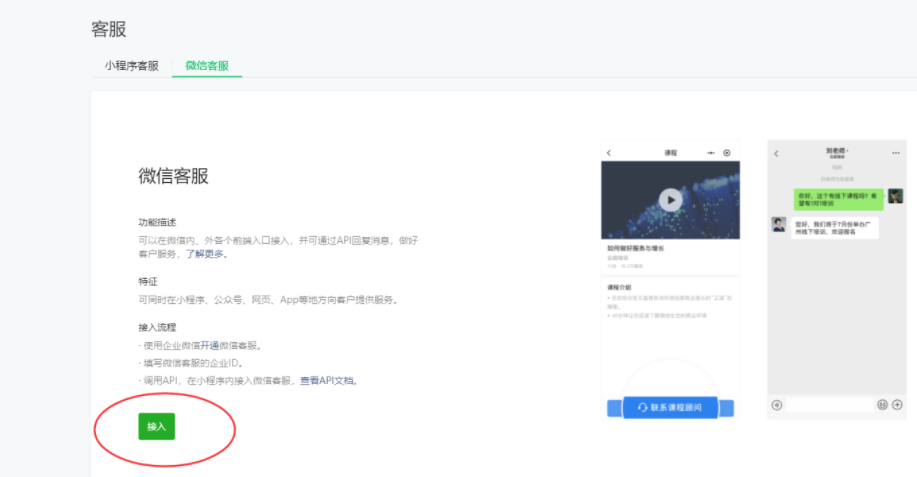
点击企业信息获取企业id。
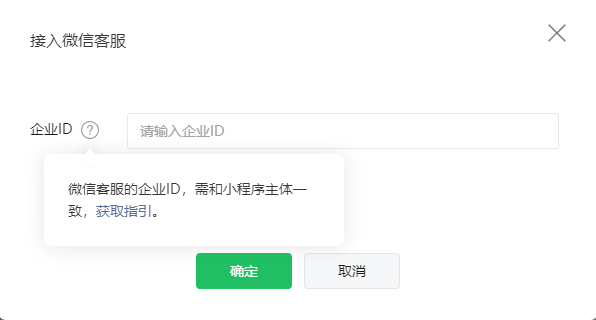
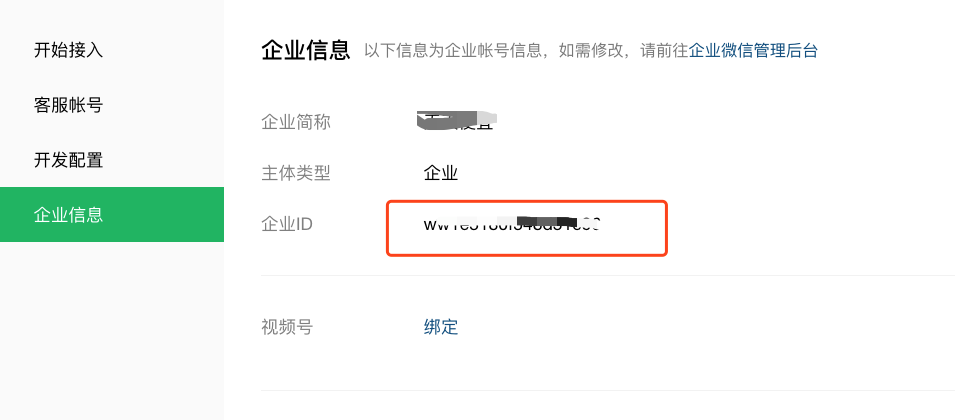
进入微信客服后台【企业信息】中复制企业ID。
将小程序和微信客服绑定成功。
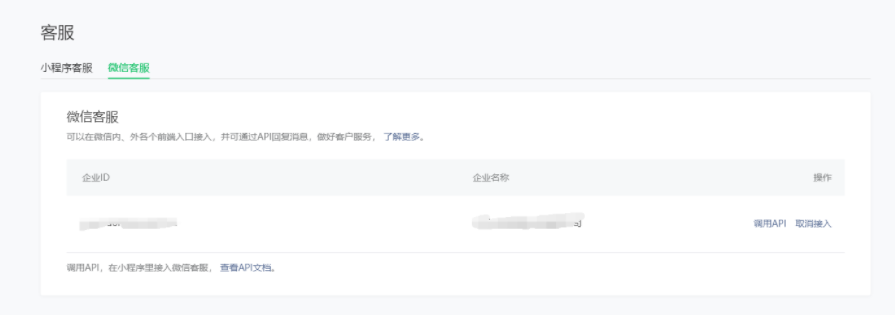
注意:配置企业ID后则无需再配置业务域名。
4.2配置客服
4.2.1添加客服
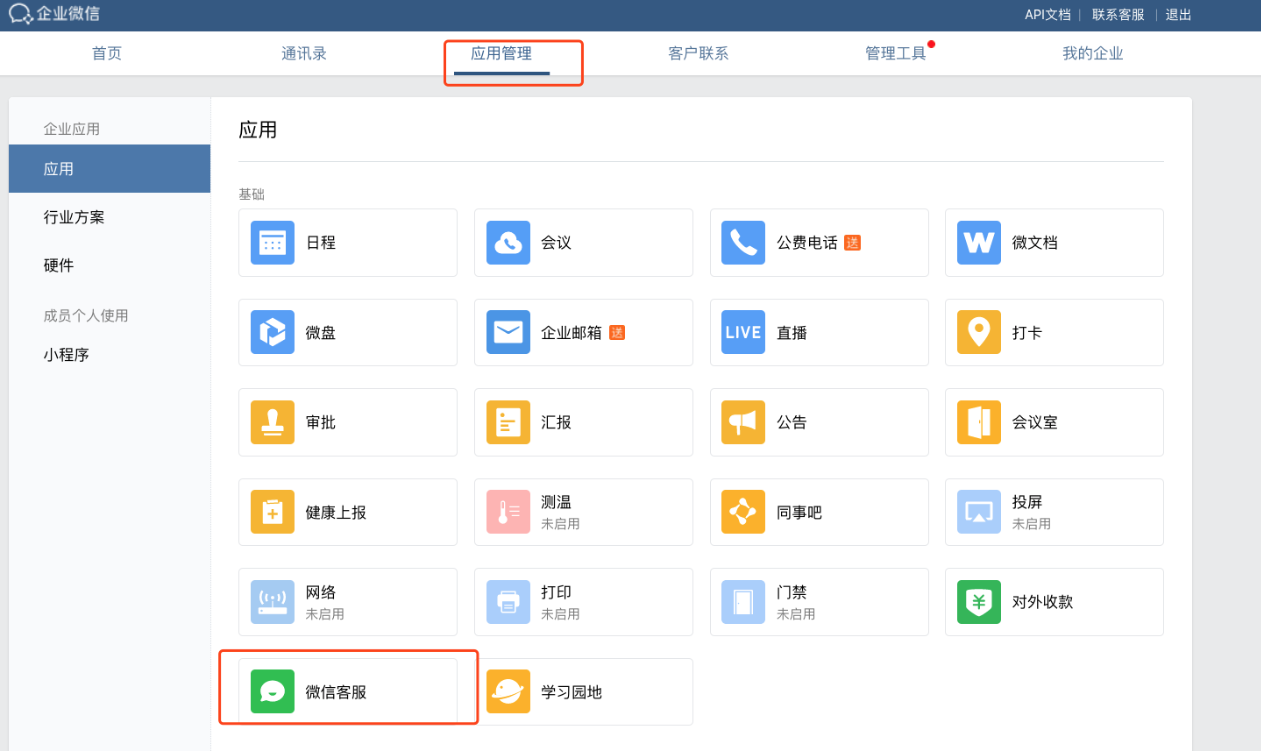
登录企业微信-企业微信 ( (opens new window)qq.com (opens new window)) (opens new window)
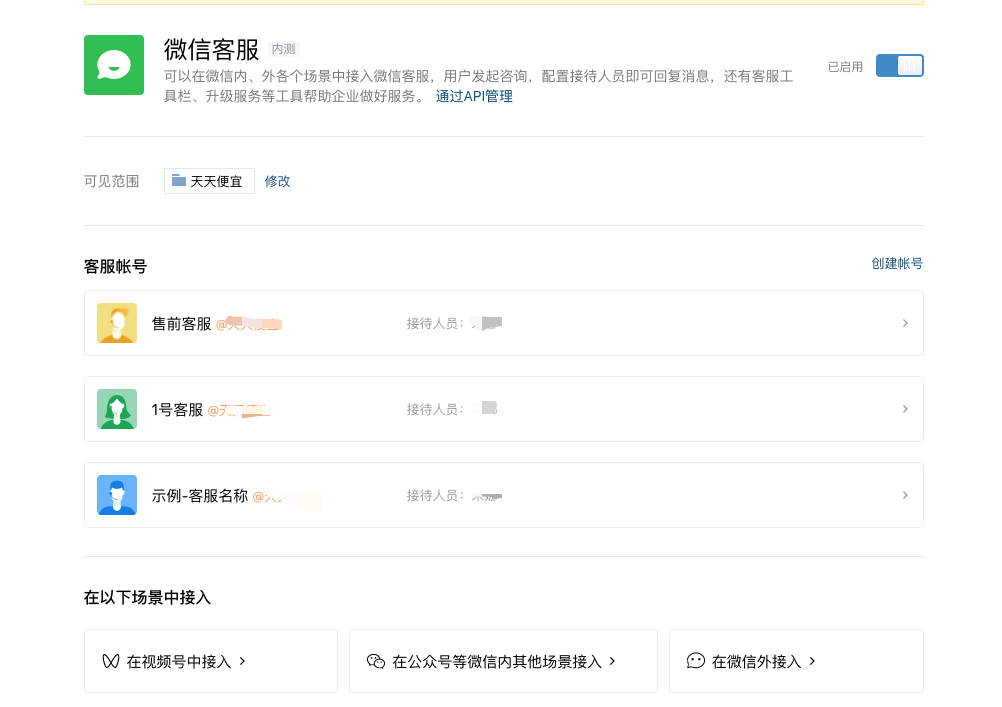
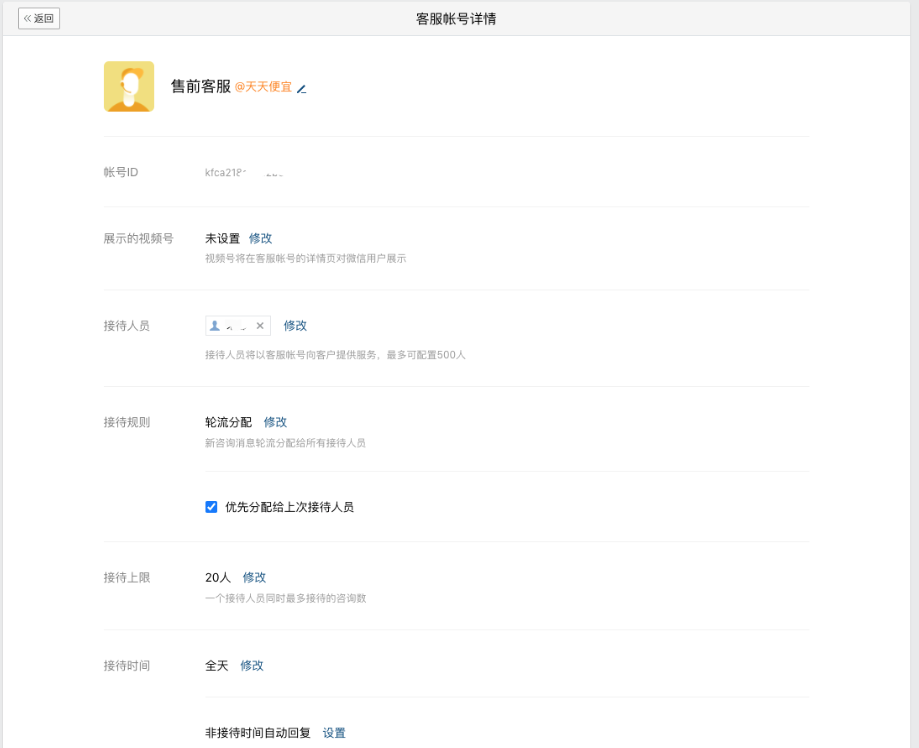
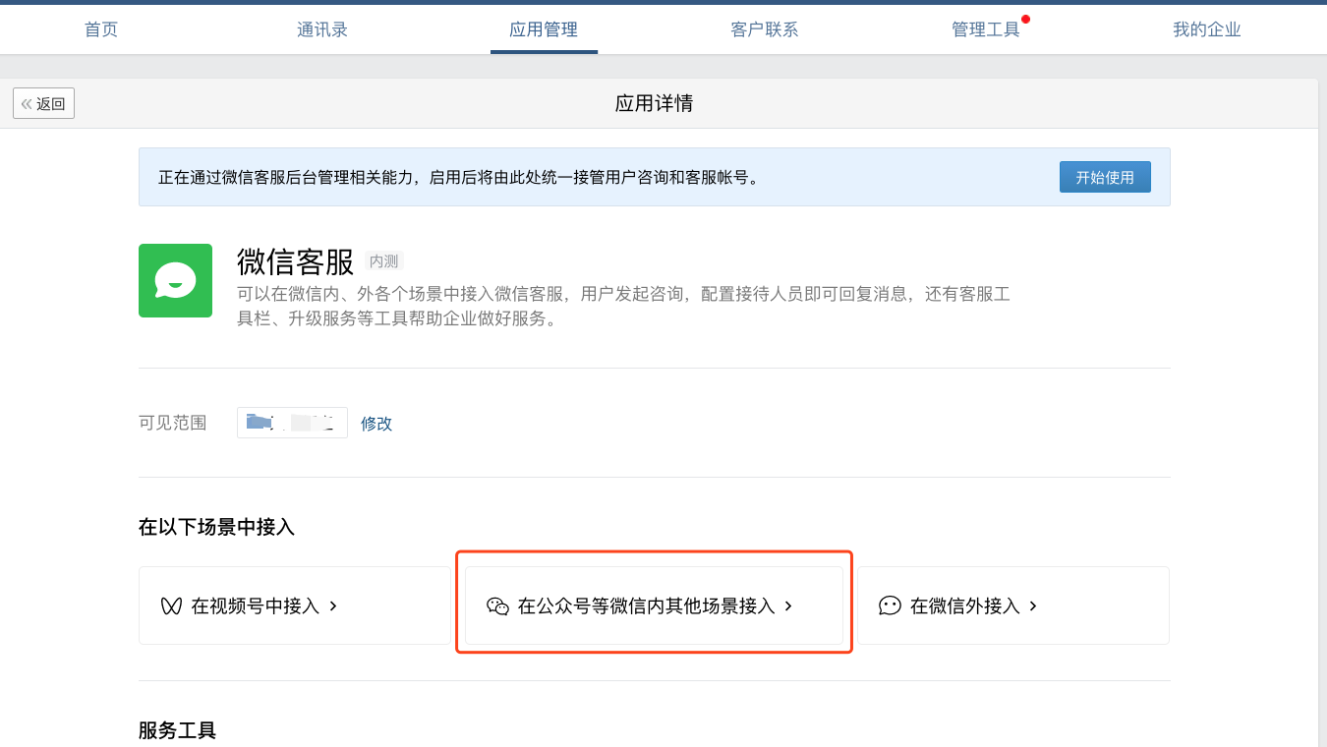
操作路径:【应用管理】→【微信客服】→【启用微信客服】→【创建客服账号】
4.2.2获取客服连接
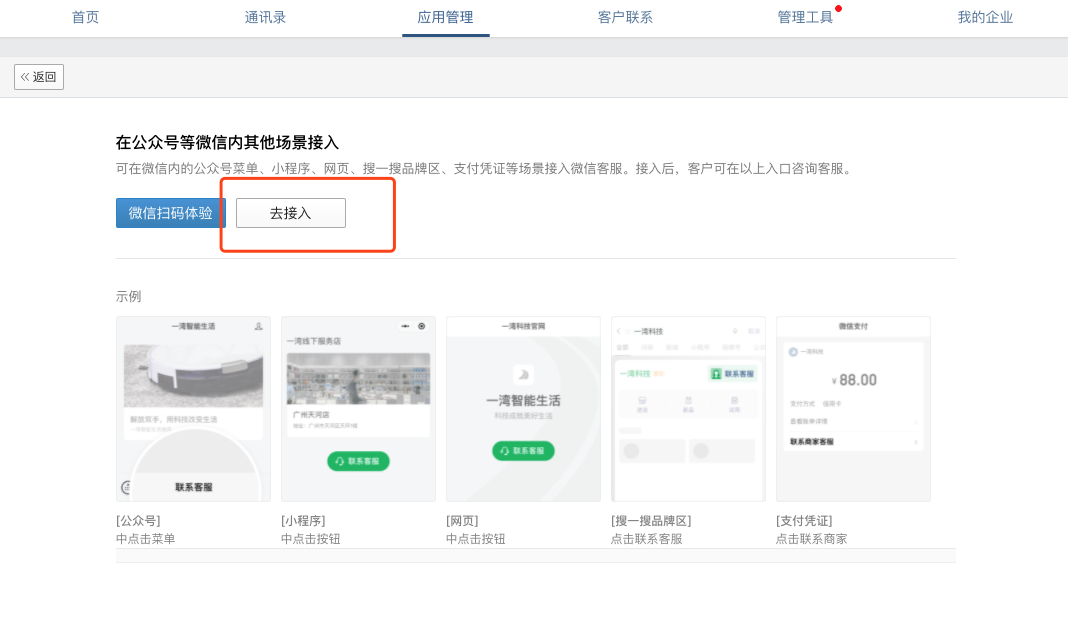
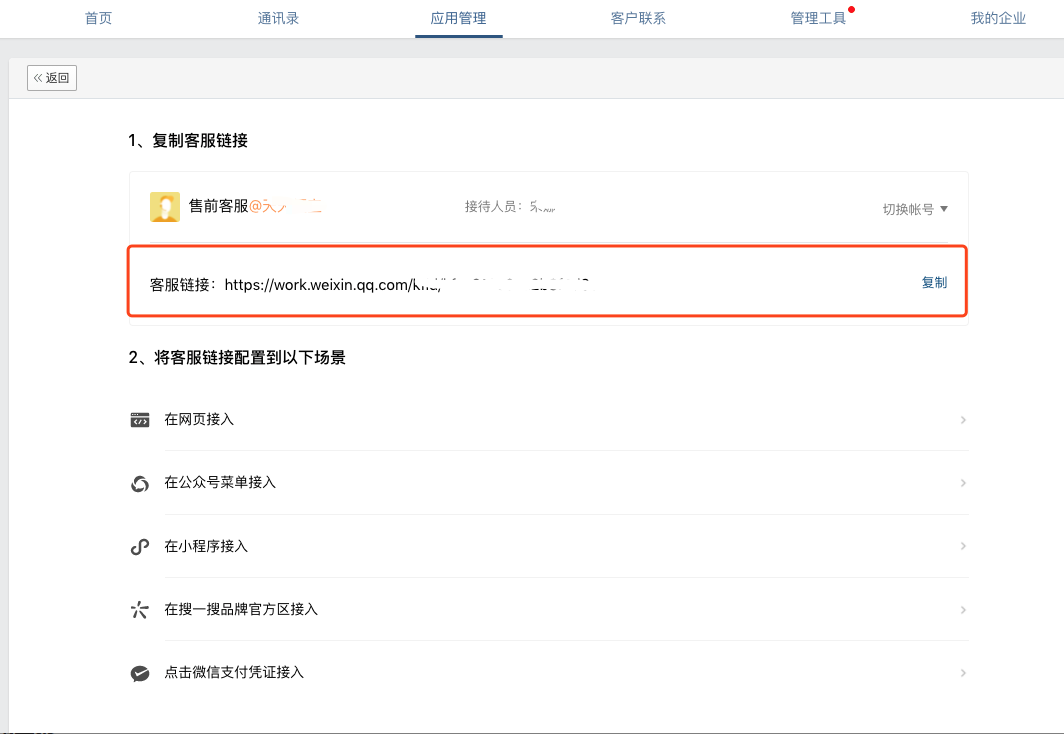
操作路径:【应用管理】→【微信客服】→【选择在公众号等微信场景内接入】→【点击接入】→【选择客服】→【复制链接】
4.3应用上架
管理端安装并上架微信客服应用插件后,进入工作台-业务端在【插件】页面购买或免费使用
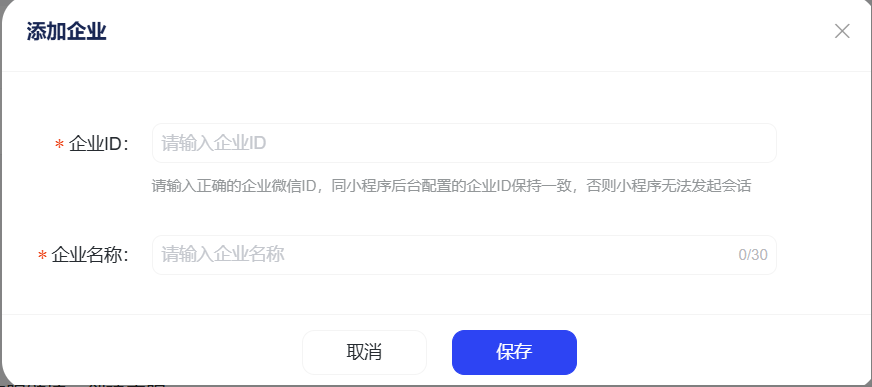
4.4应用-创建企业和客服
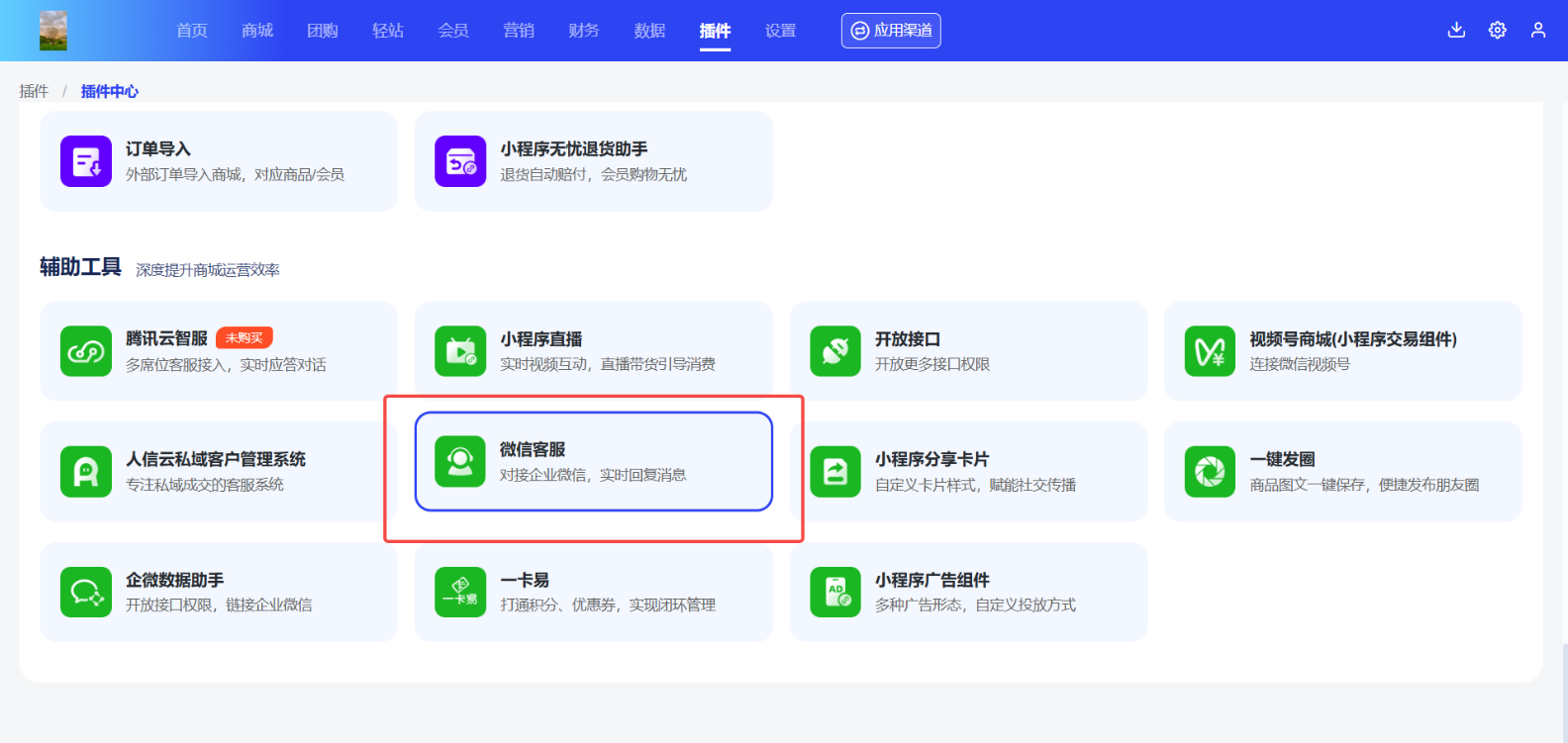
位置:【企业管理-创建企业】

输入企业ID,创建企业
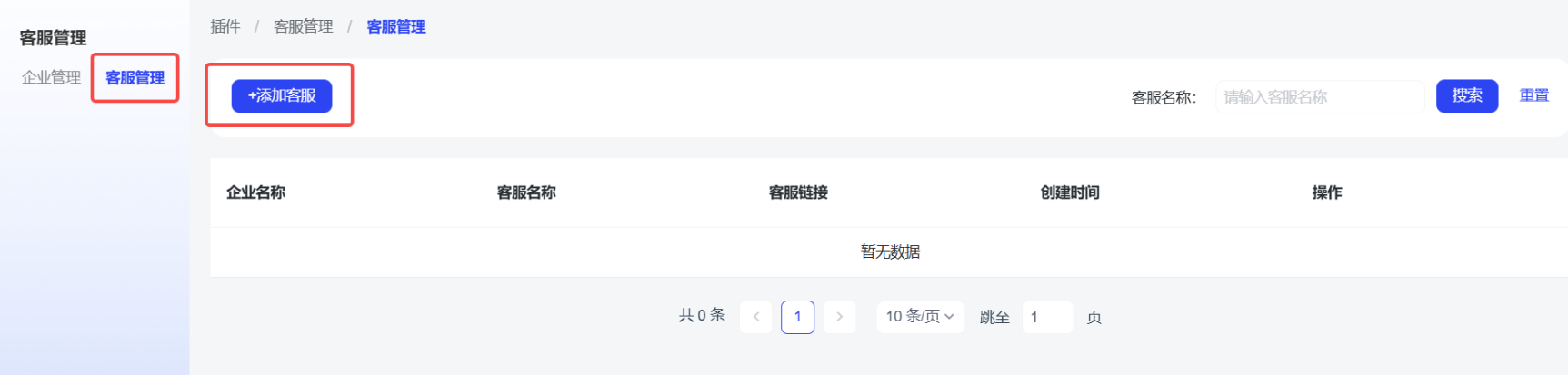
位置:【客服管理-添加客服】
选择企业,输入客服链接,创建客服
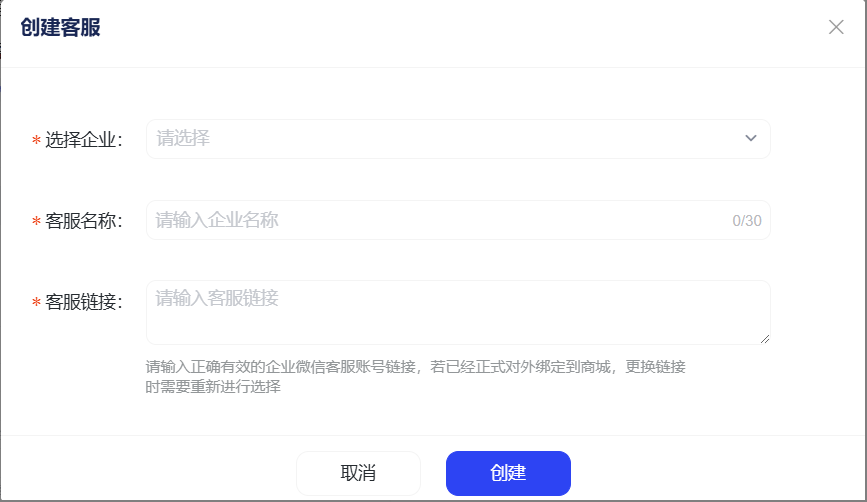
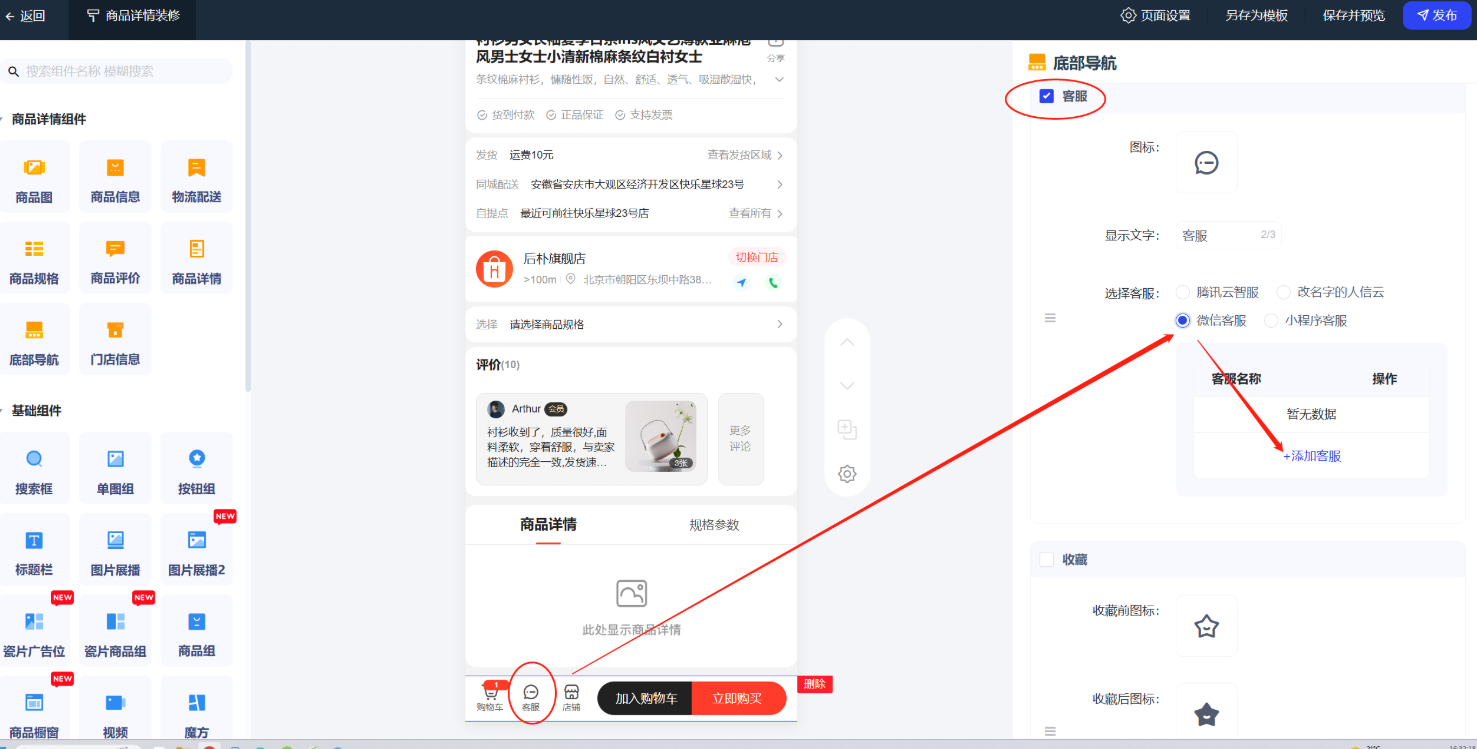
4.5应用-装修客服链接
支持应用到以下三种场景:
场景一:商品详情页的底部导航
选择客服为微信客服后,选择具体的客服。
场景二:链接选择器--【插件】-【微信客服】
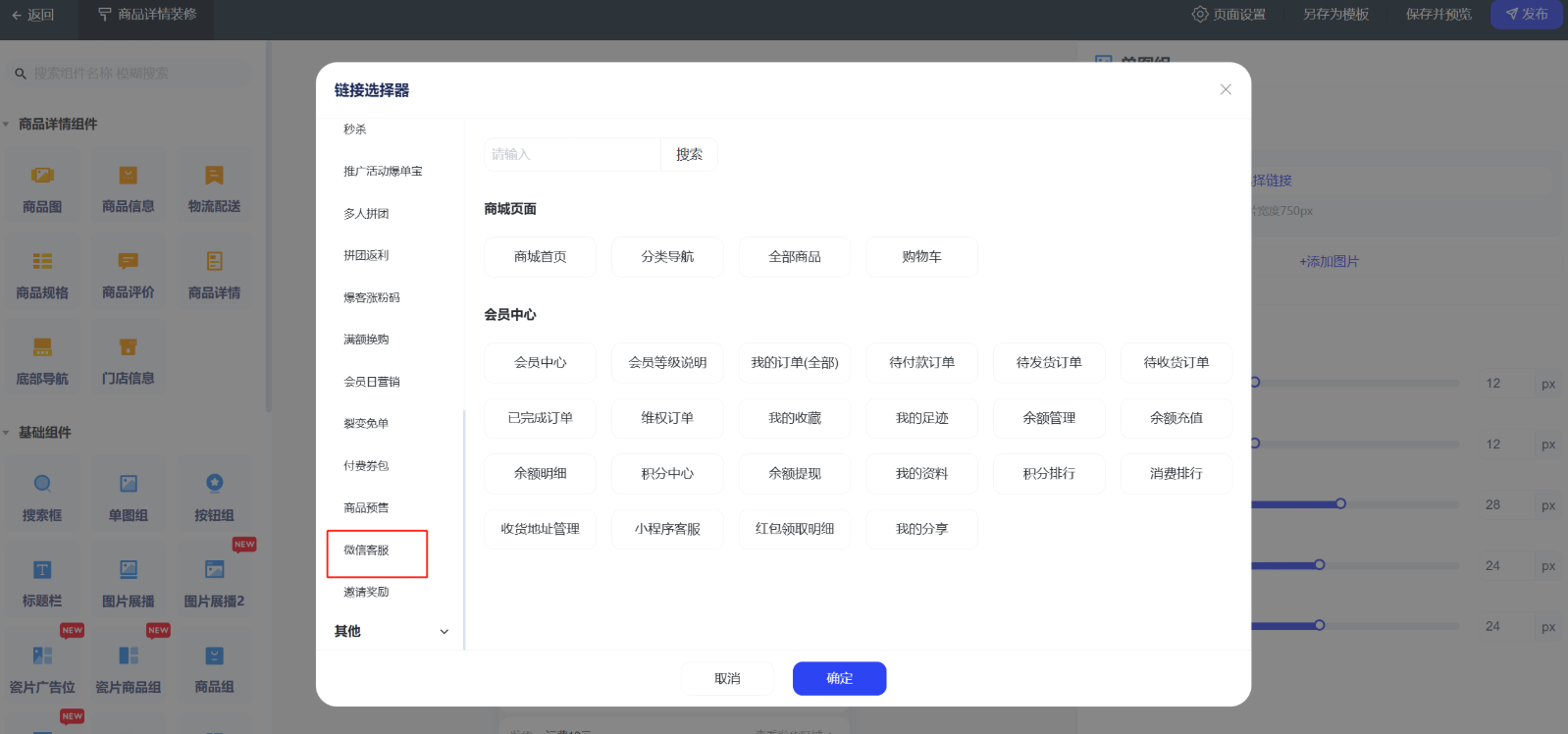
场景三:悬浮窗
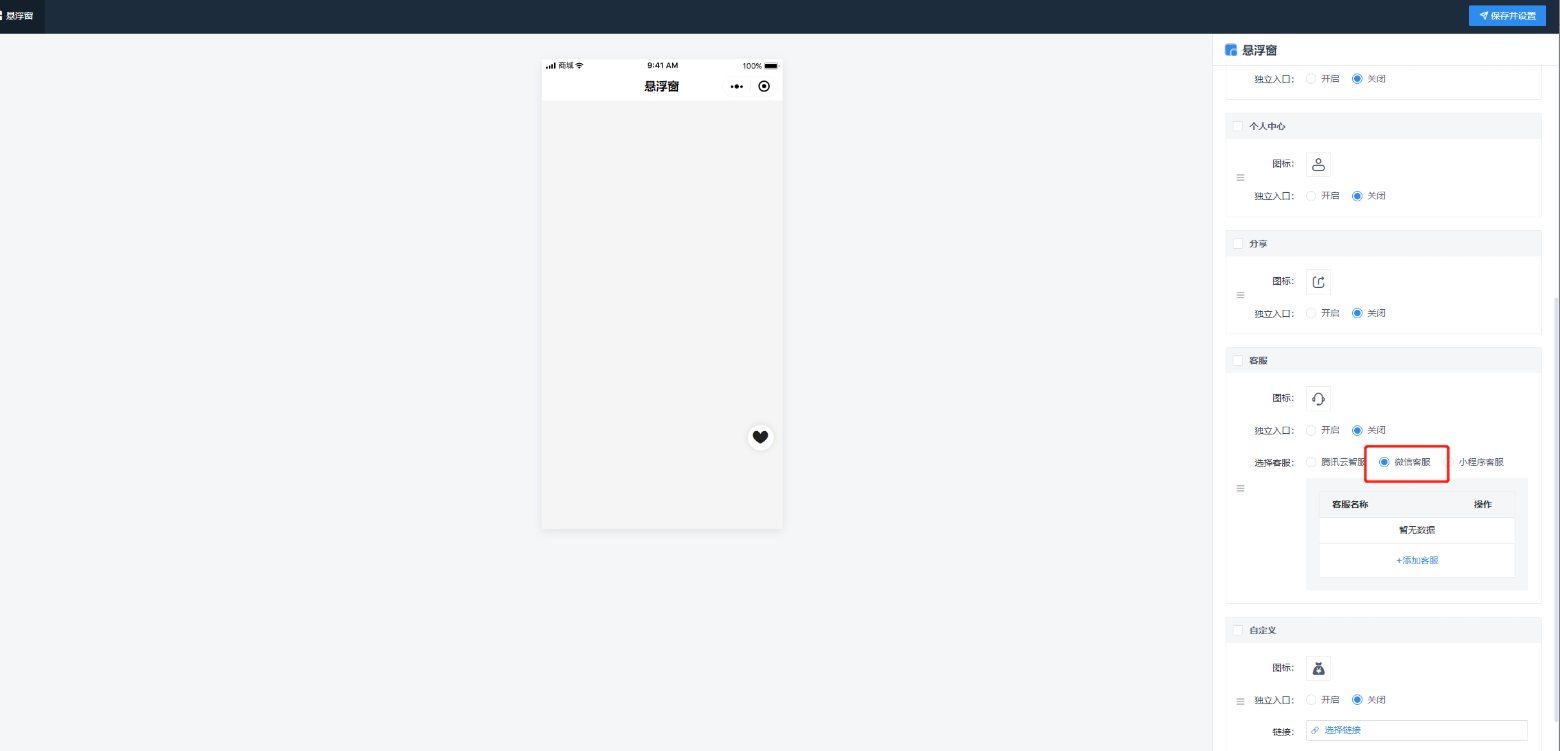
四、其他服务
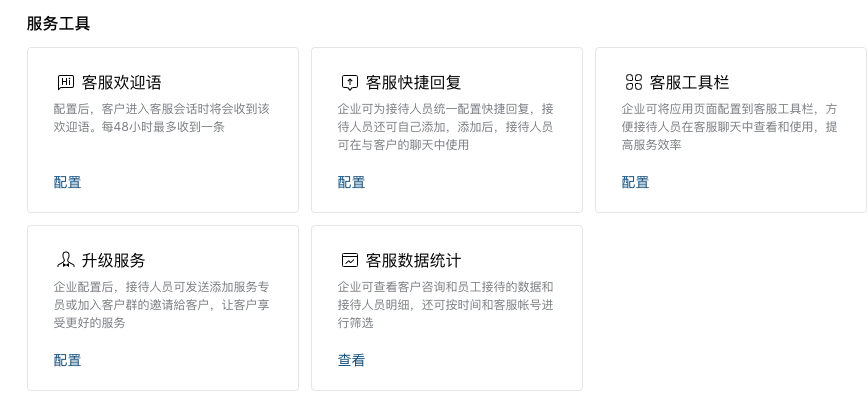
可以在企业微信管理后台-应用-微信客服中,自定义设置其他服务工具。
# 人信云私域客户系统
插件位置:
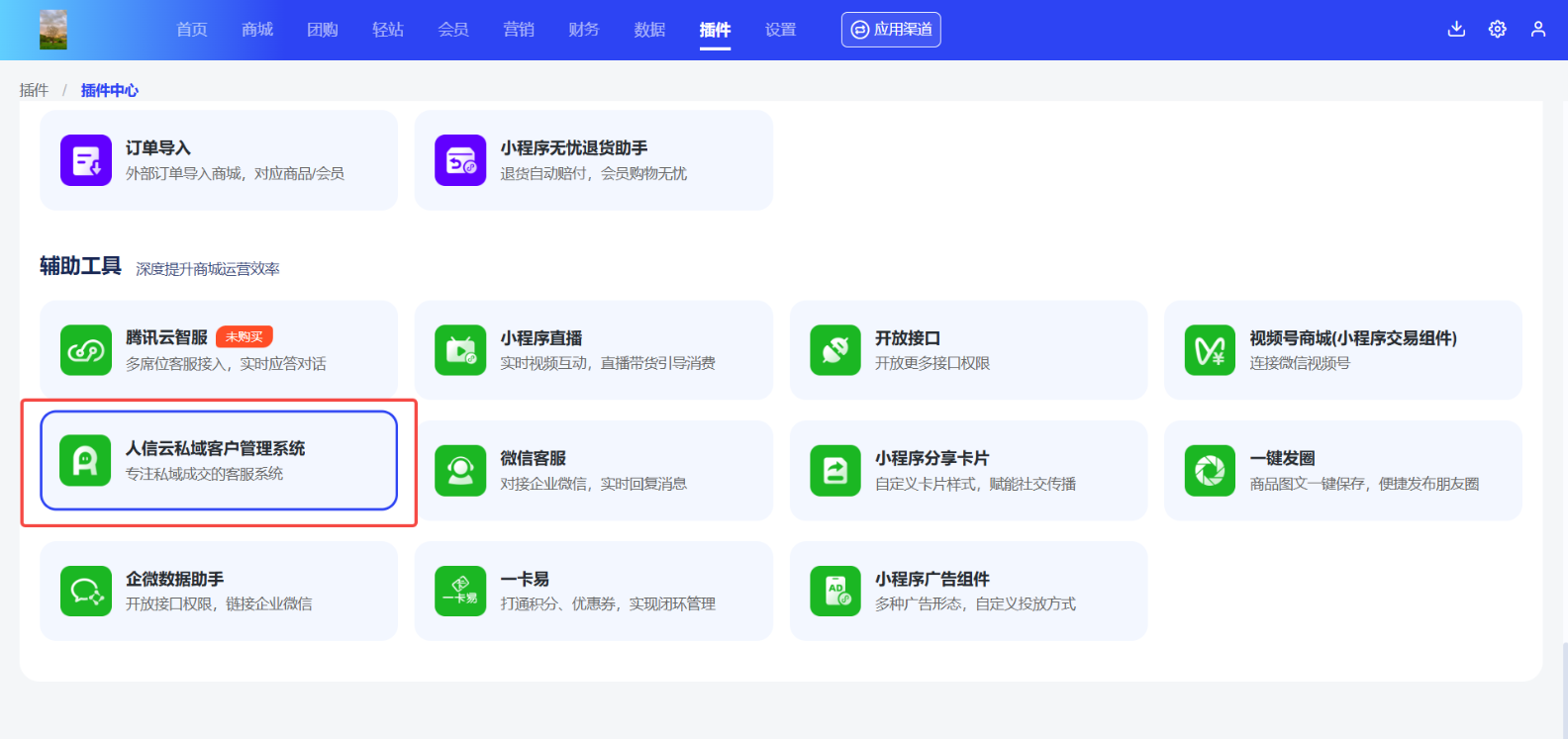
注意:该插件只是用于对接【人信云私域客户管理系统】
# 腾讯云智服
多渠道接入,用户在商城内一键唤起客服会话,不同渠道可设置不同客服组。
- 支持装修到商城页面
- 客服会话窗口带入会员、商品信息
- 支持客服移动工作台
- 支持机器人自动答复
- 支持会话排队选接
- 支持会话记录
- 已结束会话的窗口客服可主动发起会话
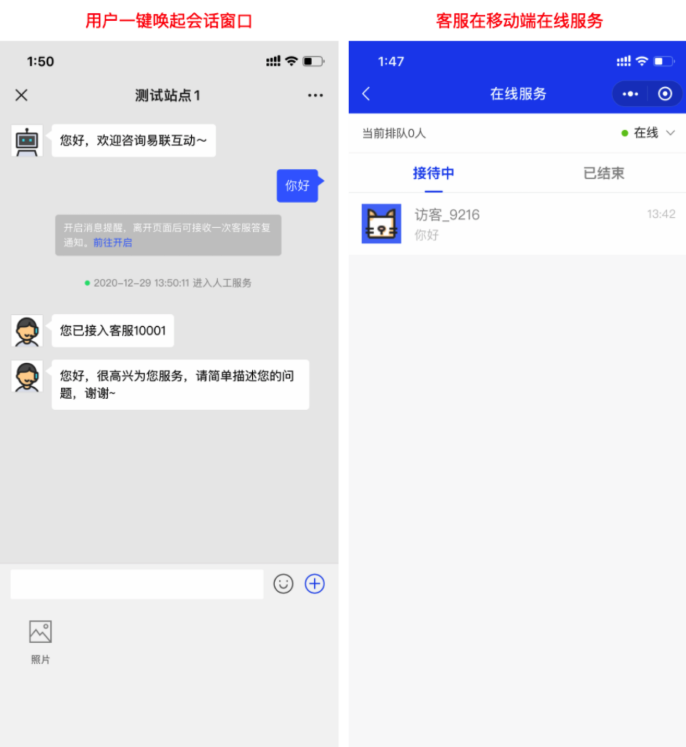
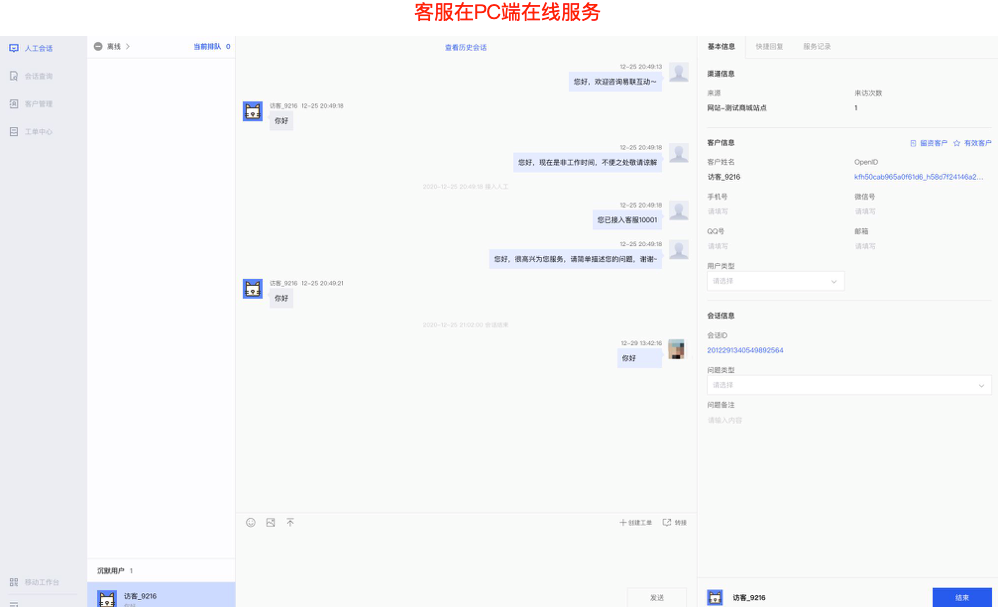
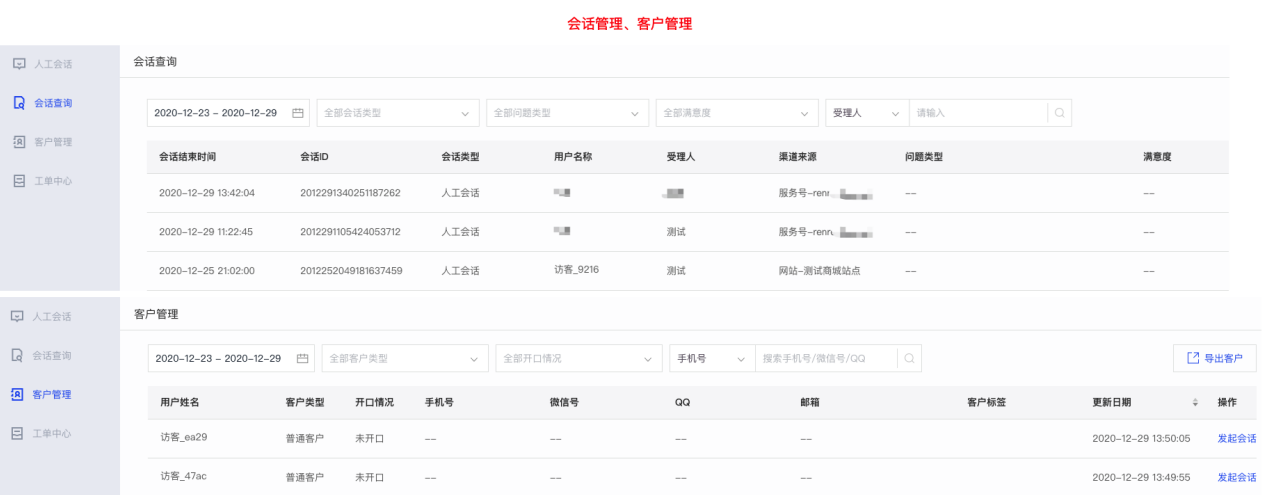
扫码体验示例:

1.配置说明

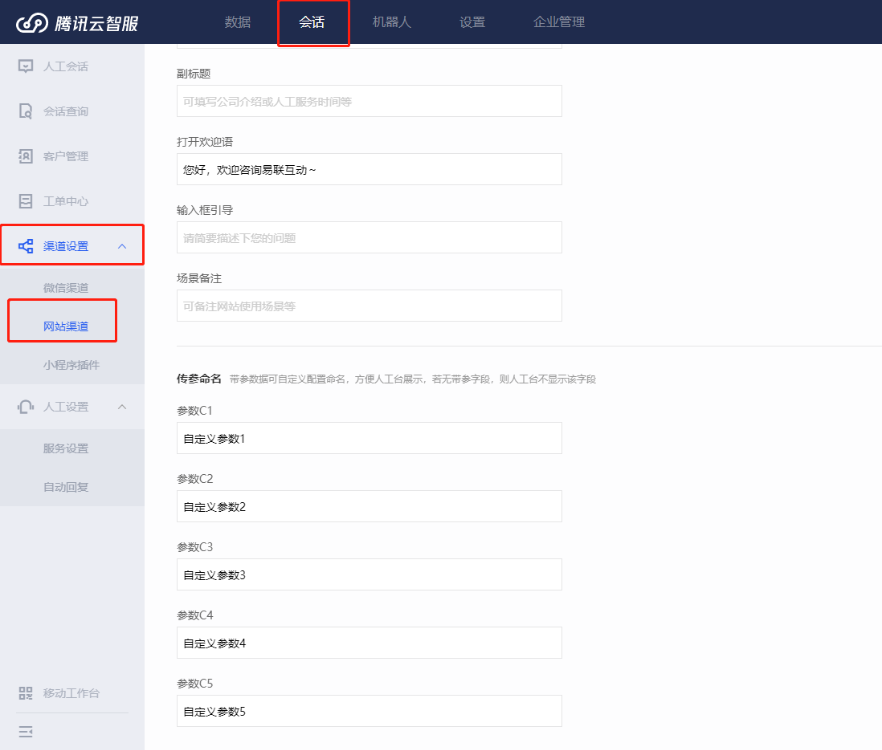
- 腾讯云智服渠道链接获取 (1)网站渠道 腾讯云智服注册、登录,【会话】➡【渠道设置】➡【网站渠道】,点击右上角的【新增网站】新建一个网站渠道。
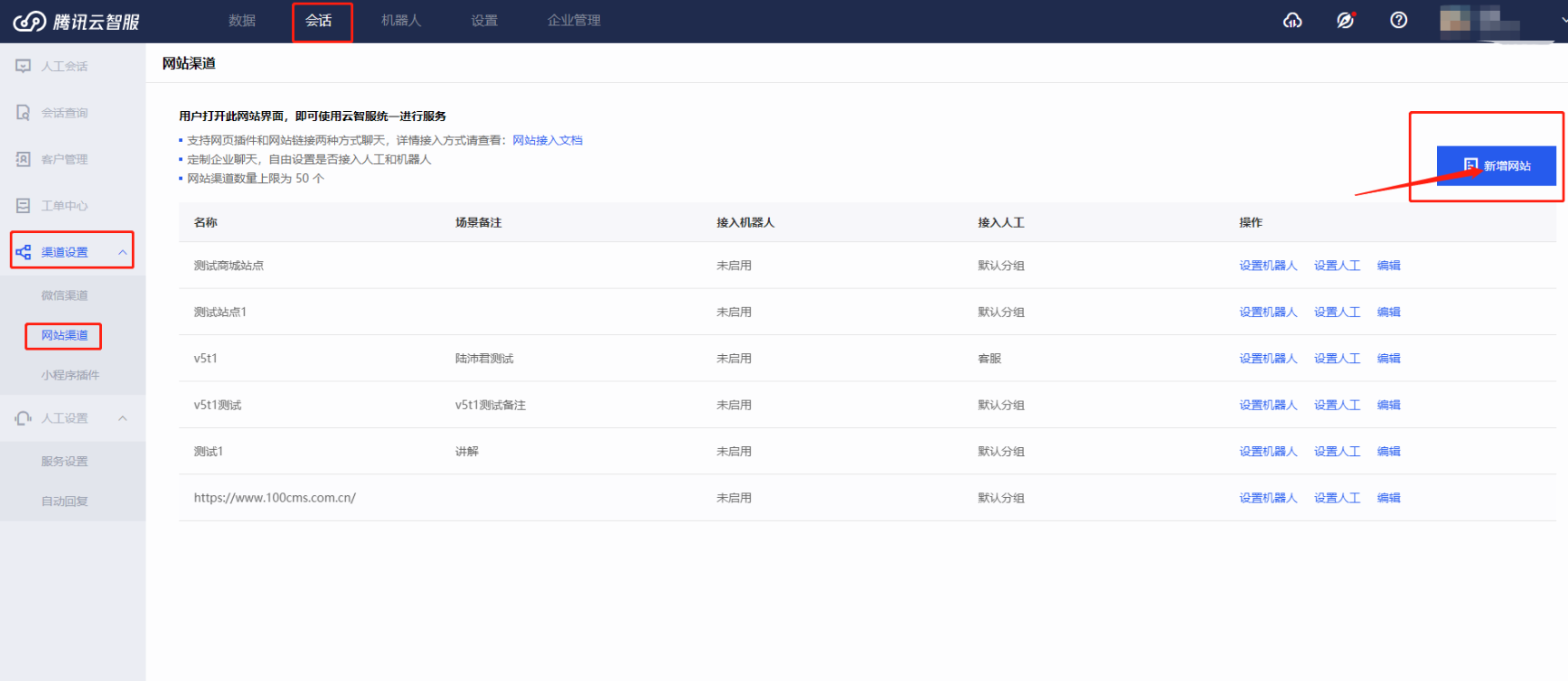
- 在网站渠道编辑界面,复制对应的链接地址。
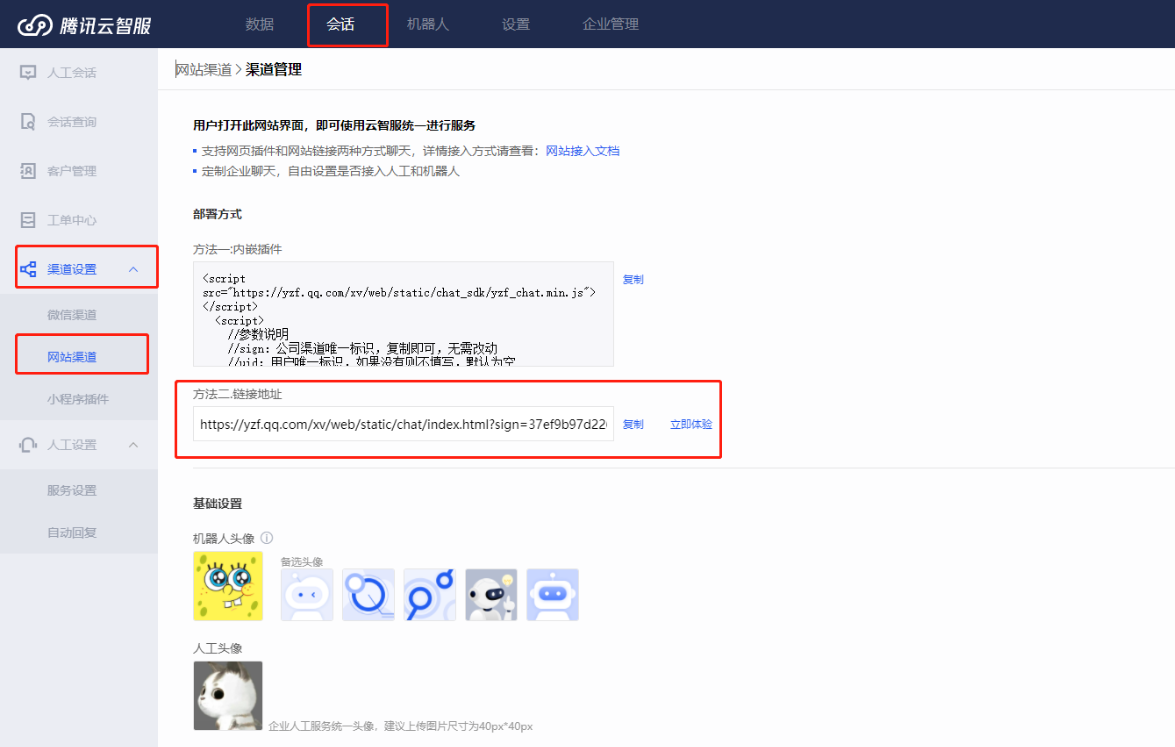
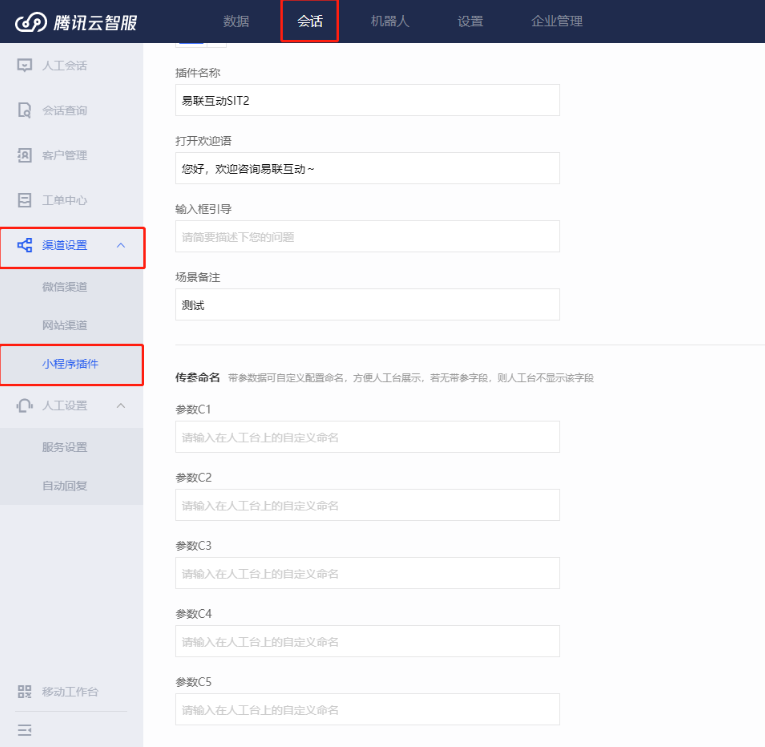
- (2)小程序插件渠道 腾讯云智服注册、登录,【会话】➡【渠道设置】➡【小程序插件】,点击右上角的【新增插件】新建一个小程序插件渠道。
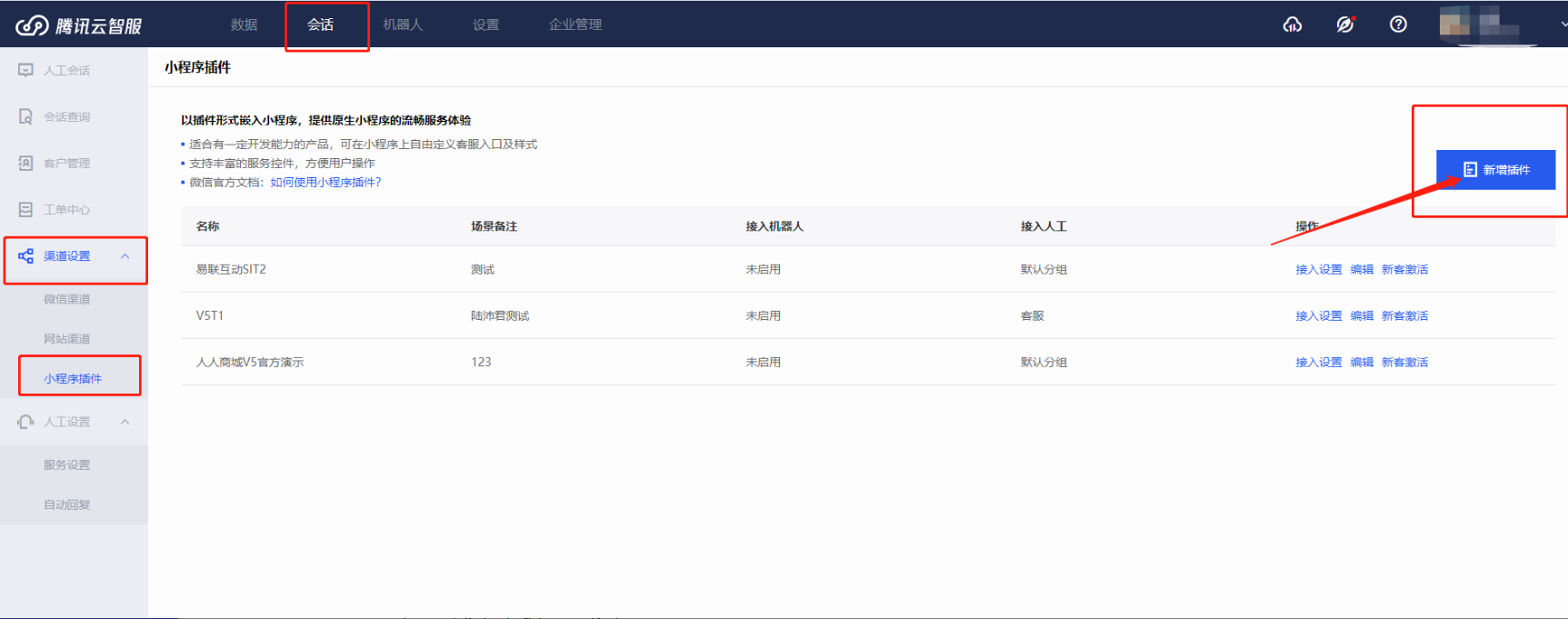
- 在小程序插件渠道编辑页面,获取到sign,注意只使用引号内的内容。
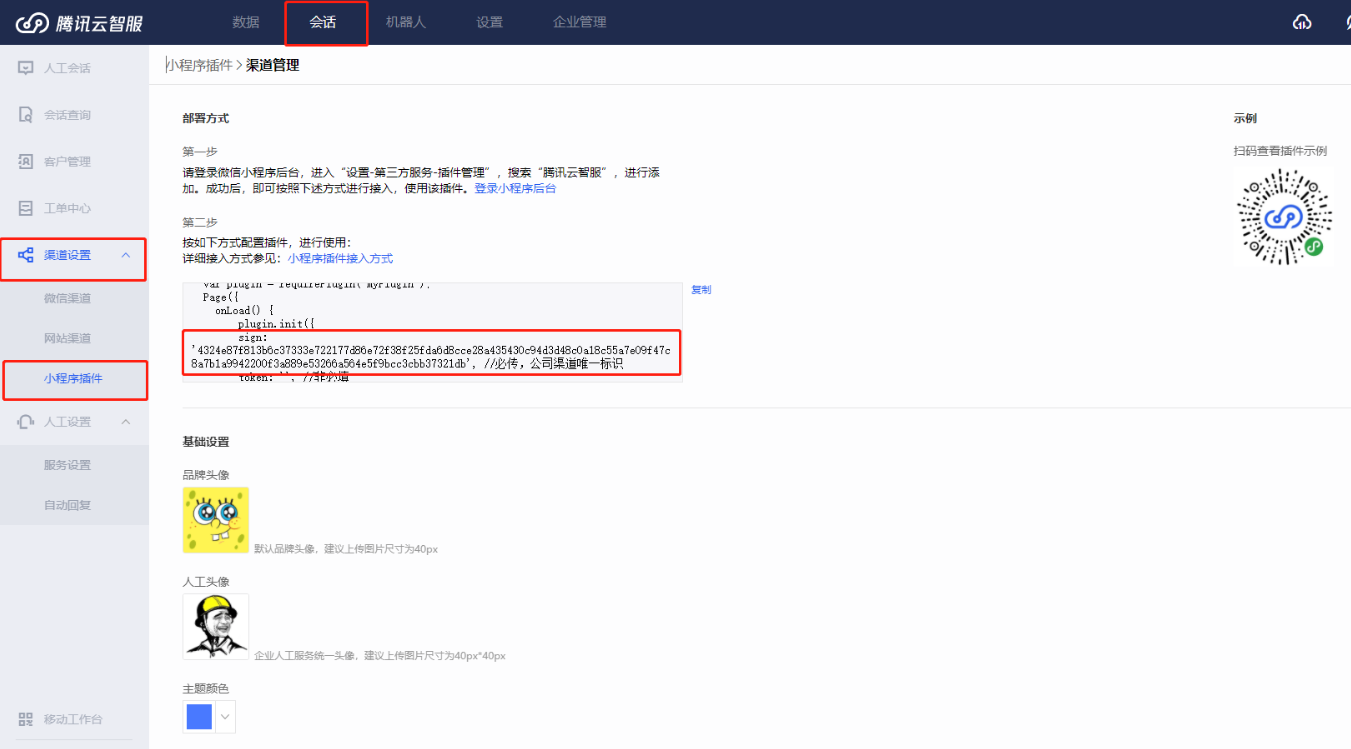
2.V5商家端后台接入设置
登录V5商家端管理后台,【应用】➡【客服插件】➡【入口设置】 按需要开启H5入口和微信小程序入口,并将上一步获取的H5渠道链接和小程序sign粘贴到对应输入框内,提交保存。
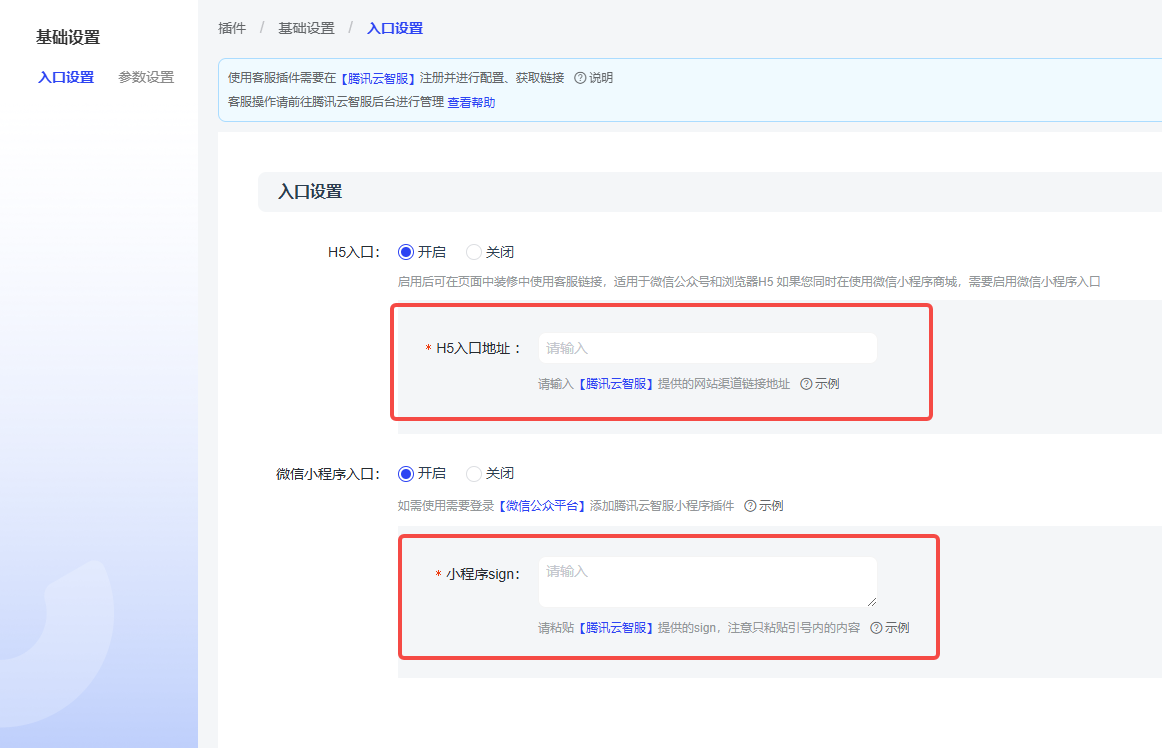
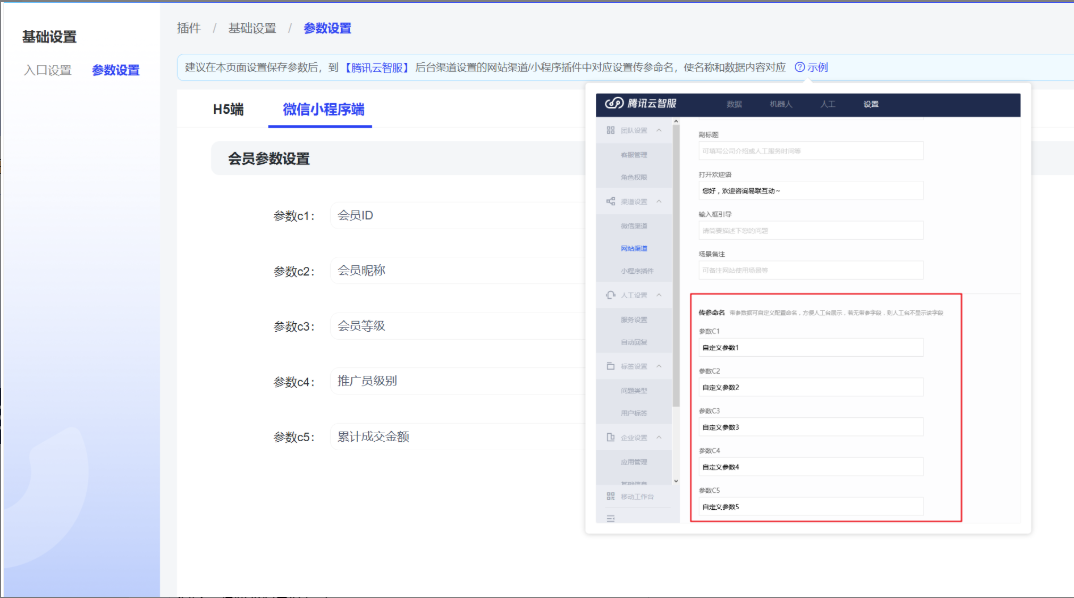
客服对话窗口的会员信息、商品信息可进行参数设置,系统已给出默认内容,可进行更换。
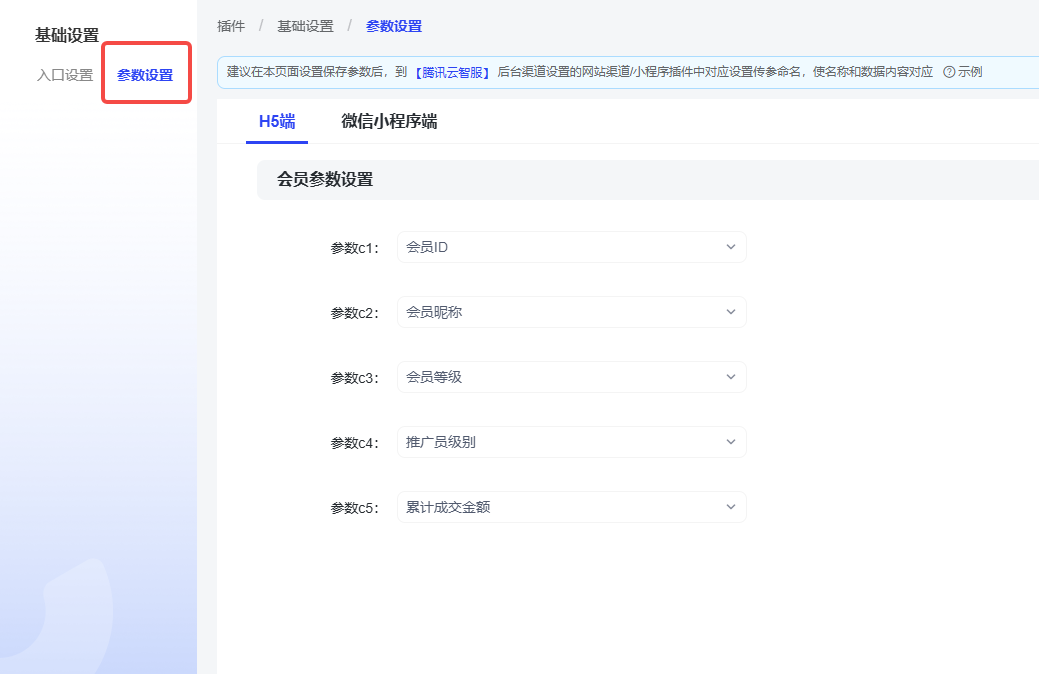
建议在腾讯云智服后台对应【网站渠道】/【小程序插件渠道】编辑页面设置对应参数标题。
3.V8业务端商城装修
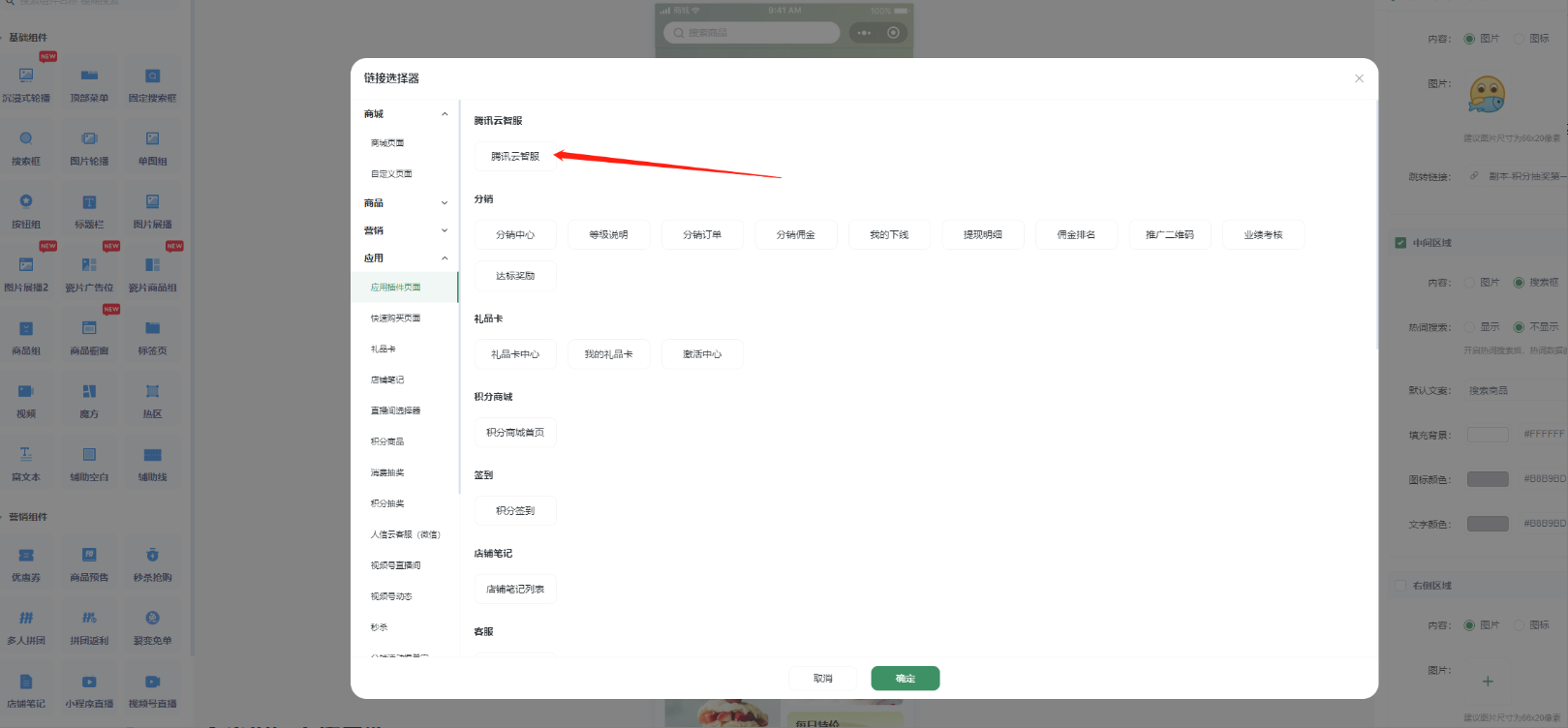
- 装修的链接选择器可选择已对接好的客服链接,保存后生效。
4.小程序上传更新
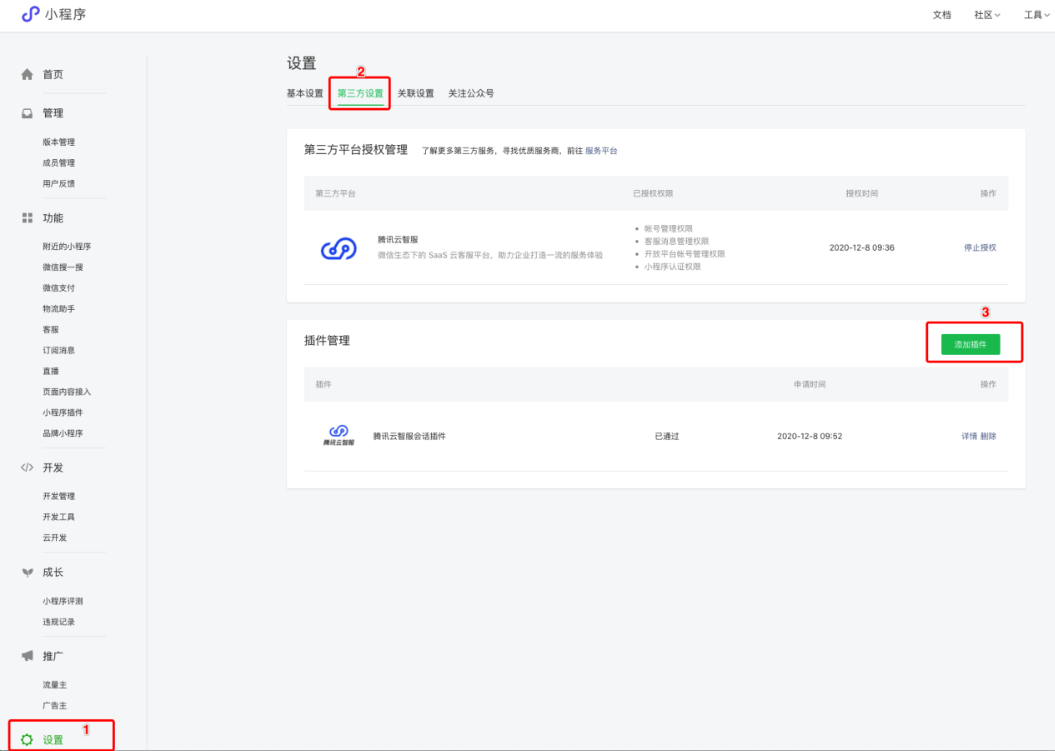
- 如果使用小程序商城,按上述步骤在V5商家端开启微信小程序入口、填写sign并保存后: (1)登录小程序管理后台(在微信公众平台登录小程序账号),通过“设置-第三方设置-插件管理”添加插件,添加后等待审核通过。 腾讯云智服小程序插件appid:wx738958e0f4c894f9,请使用最新稳定版本。
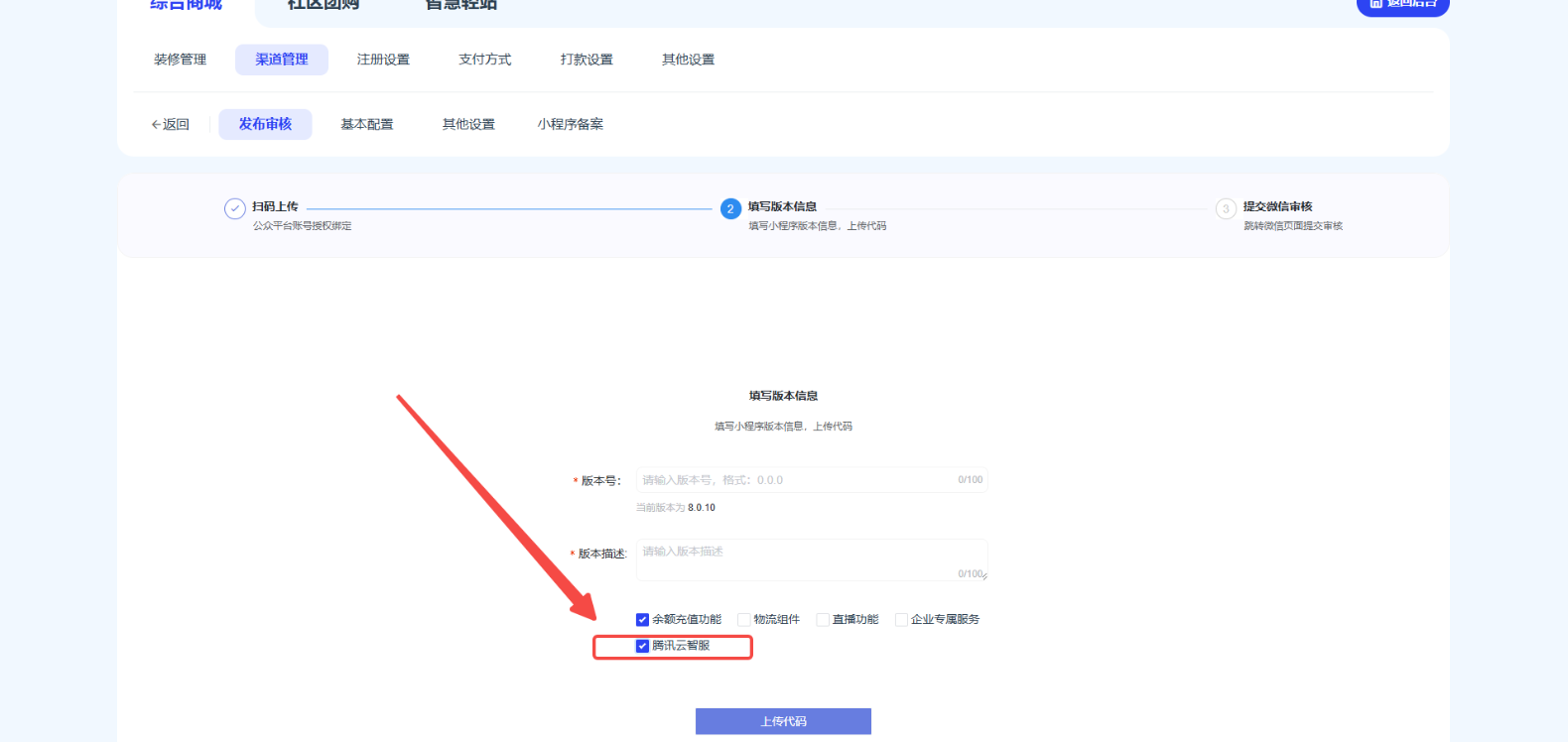
(2)在【应用渠道】➡【渠道管理】➡【微信小程序】➡【创建推送版本】,勾选客服功能并上传代码。
其他说明
- 如果您未使用微信小程序渠道,可不配置和上传微信小程序;如果您未使用微信公众号渠道和H5浏览器渠道,可不配置H5入口。
- 当前装修的链接选择器只支持一个网站渠道和一个小程序插件渠道对应作为同一链接,装修后用户端为同一入口。
- 客服管理、客服接起会话等操作请到【腾讯云智服】后台 https://yzf.qq.com/xv (opens new window)
- 有关腾讯云智服后台使用问题可参考官方帮助中心 https://yzf.qq.com/xv/web/static/help/index.html (opens new window)
- 另外腾讯云智服提供微信渠道,授权后可使用,比如用户通过公众号发送信息时,腾讯云智服PC端或小程序端可接起会话。
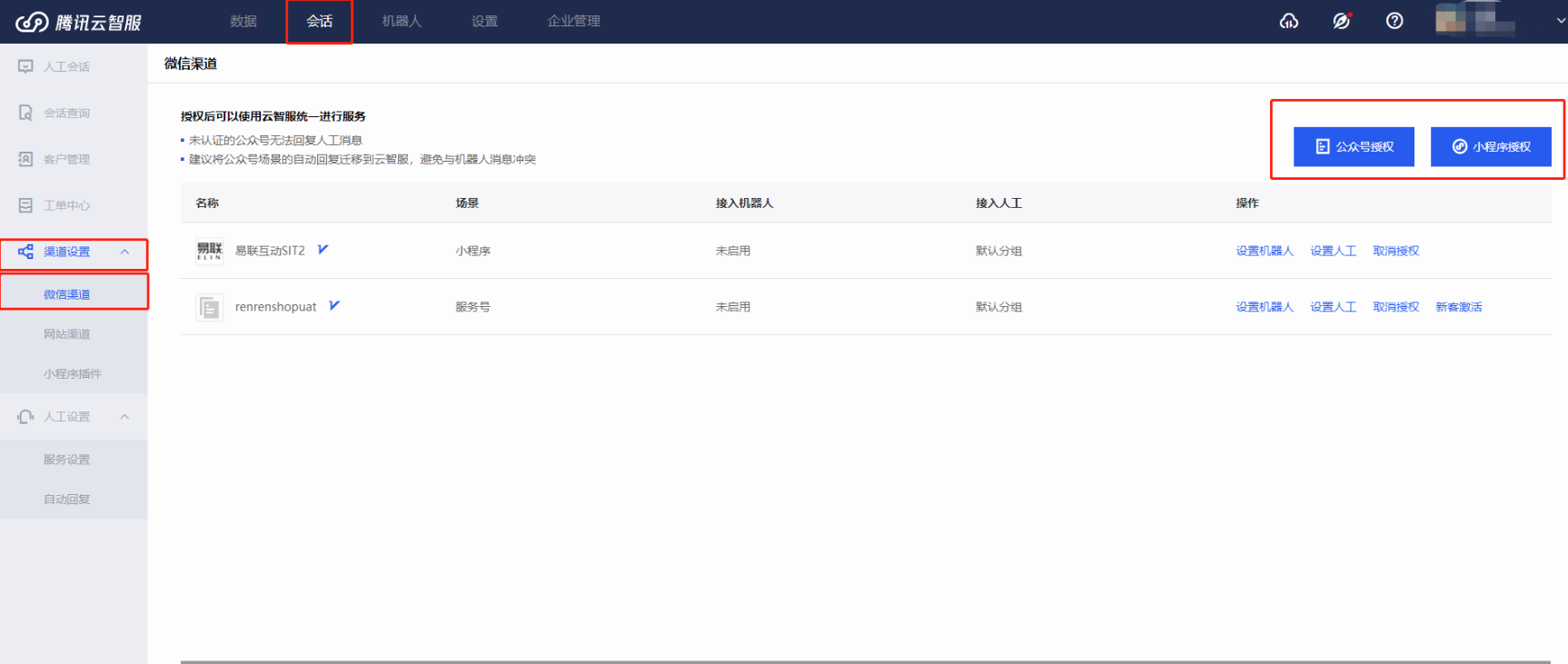
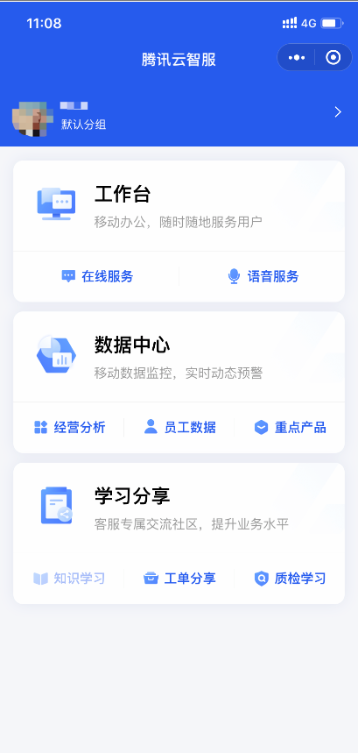
腾讯云智服有小程序管理端,腾讯云智服PC端后台添加的客服可直接搜索“腾讯云智服”后在小程序端快捷管理。
← 商城配套